在CAD中调用【视觉样式管理器】对话框步骤?

时间:2026-02-14 05:24:57

1、启动CAD软件。

在CAD中调用【视觉样式管理器】对话框步骤?

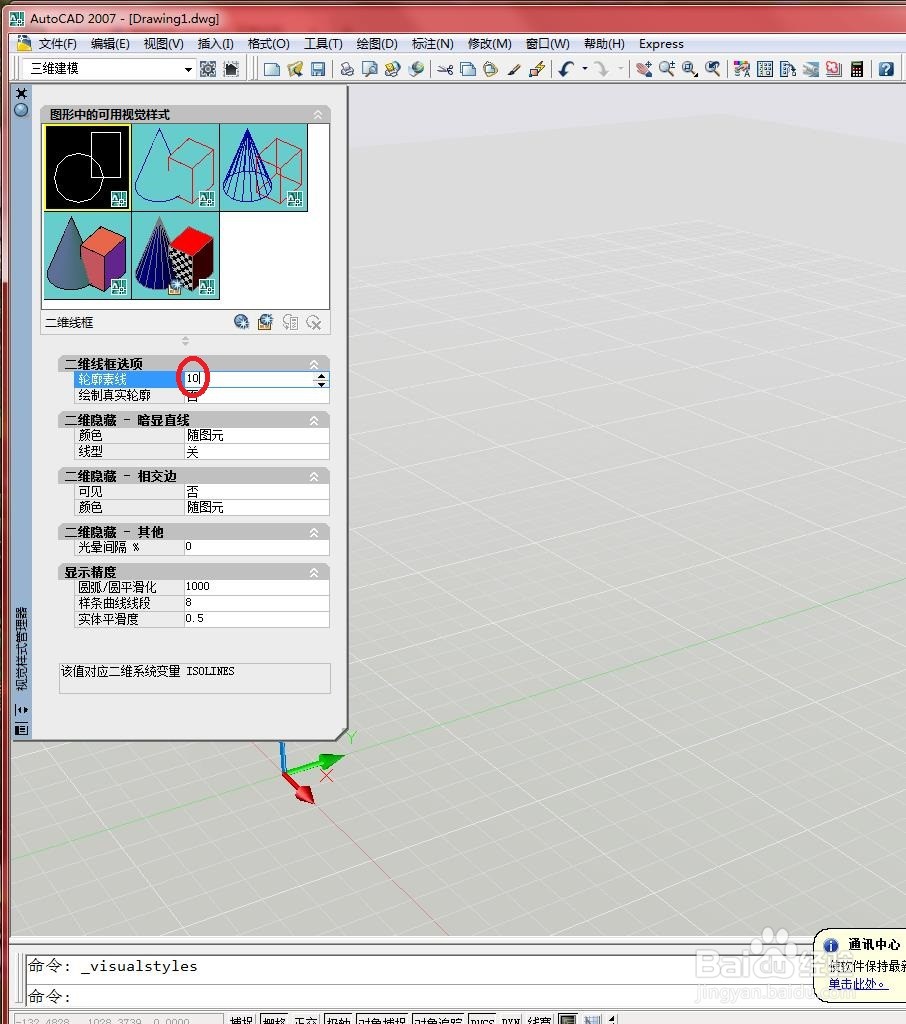
2、选择【工具】/【选项板】/【视觉样式】菜单命令,弹出【视觉样式管理器】对话框,如下图所示

在CAD中调用【视觉样式管理器】对话框步骤?

在CAD中调用【视觉样式管理器】对话框步骤?

3、设置【二维线框选项】下的【轮廓素线】值为“10”,如下图所示

在CAD中调用【视觉样式管理器】对话框步骤?

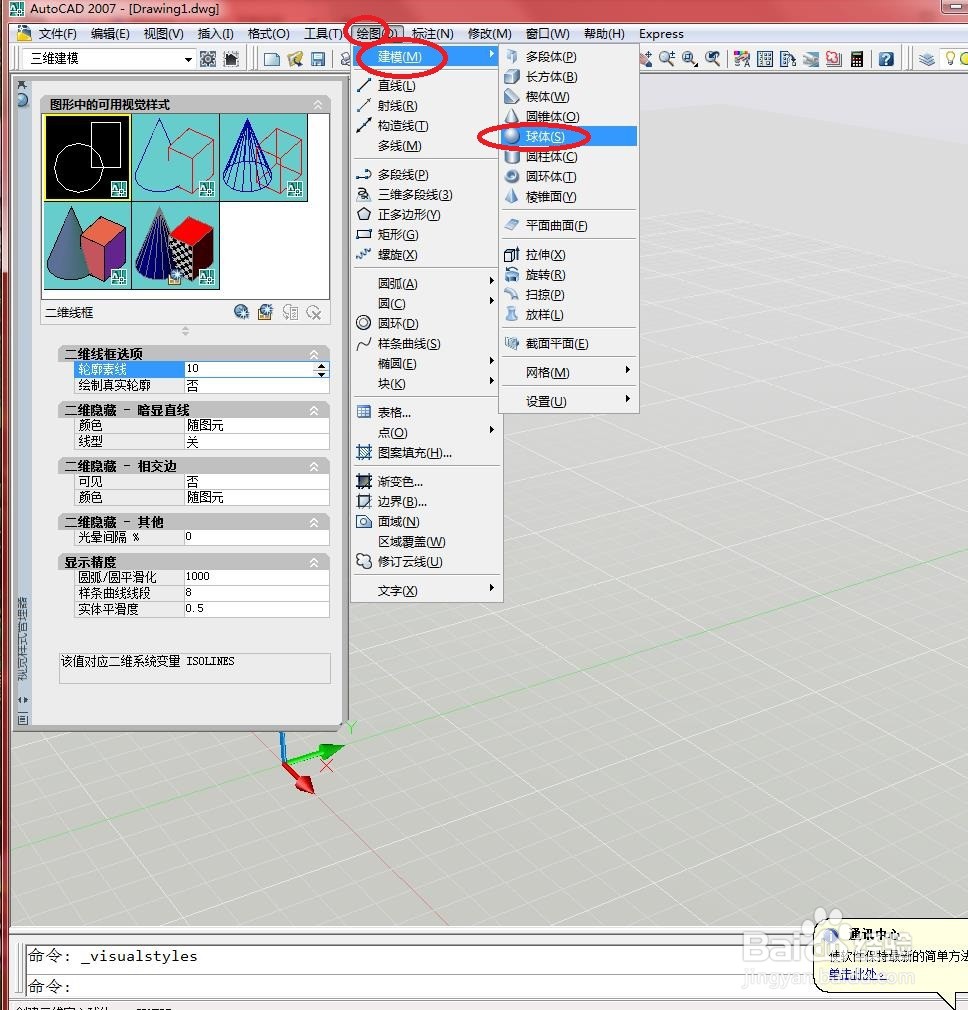
4、选择【绘图】/【建模】/【球体】菜单命令,如下图所示

在CAD中调用【视觉样式管理器】对话框步骤?

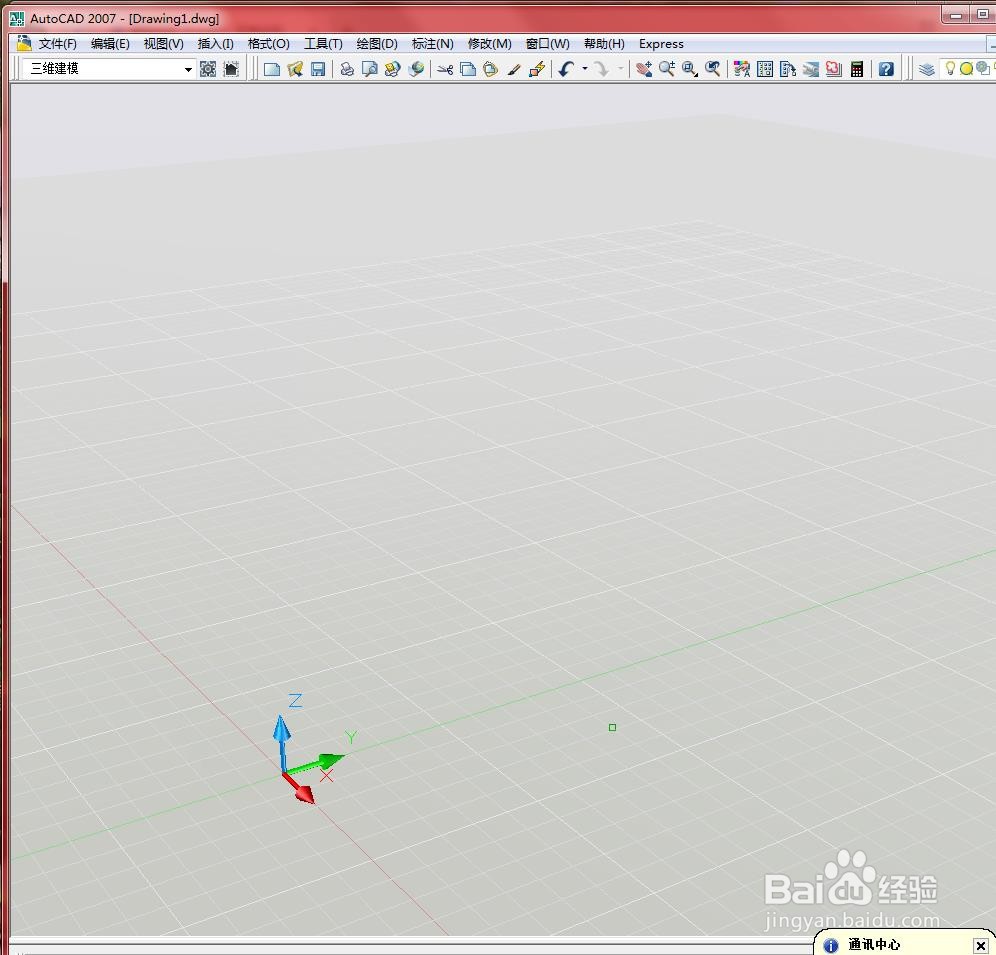
5、在绘图区域中单击指定球体的中心点,如下图所示

在CAD中调用【视觉样式管理器】对话框步骤?

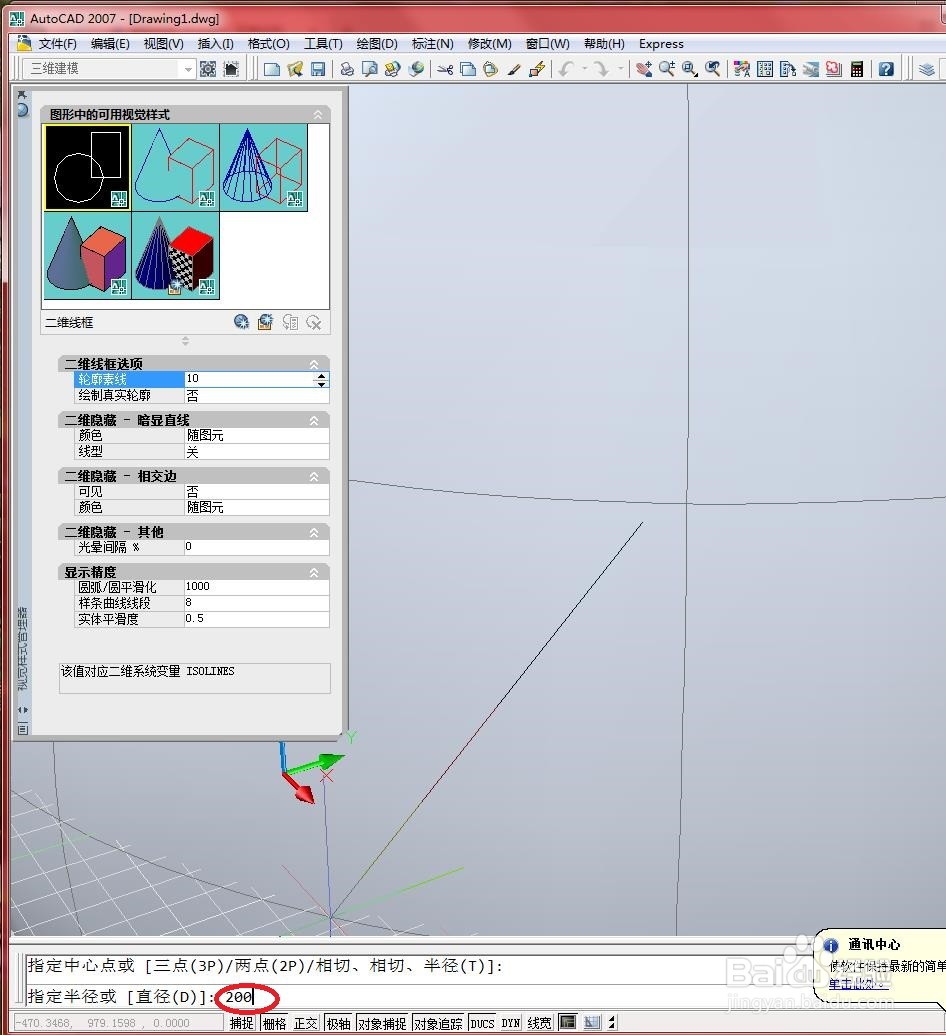
6、在命令行输入“200”并按【Enter】键确认,以指定球体的半径,结果如下图所示
在CAD中调用【视觉样式管理器】对话框步骤?

在CAD中调用【视觉样式管理器】对话框步骤?

7、设置【二维线框选项】下的【轮廓素线】值为“32”,如下图所示

在CAD中调用【视觉样式管理器】对话框步骤?

8、选择【绘图】/【建模】/【球体】菜单命令,如下图所示

在CAD中调用【视觉样式管理器】对话框步骤?

9、在绘图区域中单击指定球体的中心点,如下图所示

在CAD中调用【视觉样式管理器】对话框步骤?

10、在命令行输入“200”并按【Enter】键确认,以指定球体的半径,结果如下图所示

在CAD中调用【视觉样式管理器】对话框步骤?

11、两个球体的显示结果对比如下图所示

在CAD中调用【视觉样式管理器】对话框步骤?

© 2026 途途旅游
信息来自网络 所有数据仅供参考
有疑问请联系站长 site.kefu@gmail.com