1、首先在手机桌面点击【文件管理】进入到里面。

2、然后在里面点击【本地文件】选项。

3、然后在进入的界面,点击【Android系统文件】文件夹进入。

4、然后来到的页面,点击【data】文件夹。

5、然后在来到的页面,点击【com.youku.phone】文件夹。

6、然后来到的界面,点击【files】文件夹进入。

7、然后在来到的文件夹,点击【youku】文件夹进入。
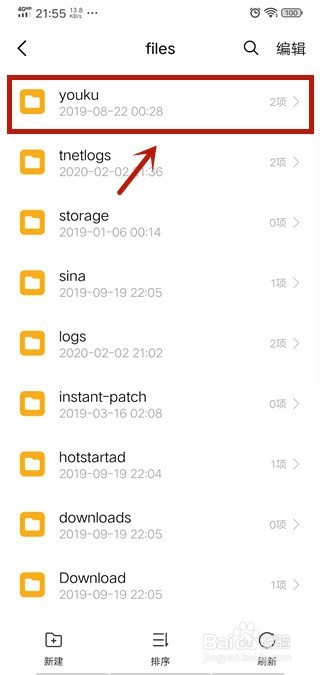
8、然后在里面点击【offlinedata】文件夹进入。

9、然后在里面就可以找到优酷视频下载的视频文件,但是文件格式可能是加密的,其它播放器不一定能播放。

1、1、首先在手机桌面点击【文件管理】进入到里面。
2、点击【本地文件】选项。
3、点击【Android系统文件】文件夹进入。
4、点击【data】文件夹。
5、点击【com.youku.phone】文件夹。
6、点击【files】文件夹进入。
7、点击【youku】文件夹进入。
8、点击【offlinedata】文件夹进入。
9、找到优酷视频下载的视频文件,但是文件格式可能是加密的,其它播放器不一定能播放。