用Photoshop搞定剪纸效果

时间:2026-02-11 23:15:55

1、打开PS,新建一个空白图层给个颜色然后用钢笔工具随意勾出一个图形

用Photoshop搞定剪纸效果

用Photoshop搞定剪纸效果

用Photoshop搞定剪纸效果

2、按Ctrl+回车路径变选区接着删掉选区内容

用Photoshop搞定剪纸效果

3、给图层增加斜面浮雕、颜色叠加、投影这三个图层样式。

用Photoshop搞定剪纸效果

用Photoshop搞定剪纸效果

用Photoshop搞定剪纸效果

用Photoshop搞定剪纸效果

用Photoshop搞定剪纸效果

用Photoshop搞定剪纸效果

用Photoshop搞定剪纸效果

4、选中图层Ctrl+j复制一层。执行Ctrl+t出现变框后在按住Shift+alt鼠标拖动图层整体按中心轴放大。接着执行快捷键Ctrl+shift+alt+t又复制一层,每按一次出现一次新的,更改其中一层的颜色这时剪纸效果外轮廓完成。

用Photoshop搞定剪纸效果

用Photoshop搞定剪纸效果

用Photoshop搞定剪纸效果

用Photoshop搞定剪纸效果

用Photoshop搞定剪纸效果

用Photoshop搞定剪纸效果

5、更改下其中某一轮廓的颜色添加些装饰物剪纸效果完成。

用Photoshop搞定剪纸效果

用Photoshop搞定剪纸效果

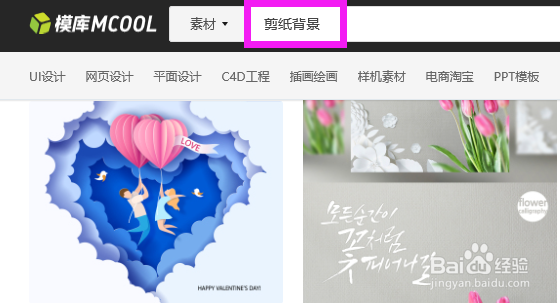
1、到专业的素材网站模库网、优图网、搜图114根据关键词“剪纸背景”进行搜查素材,PSD格式可以直接作为背景应用。

用Photoshop搞定剪纸效果

用Photoshop搞定剪纸效果

© 2026 途途旅游
信息来自网络 所有数据仅供参考
有疑问请联系站长 site.kefu@gmail.com