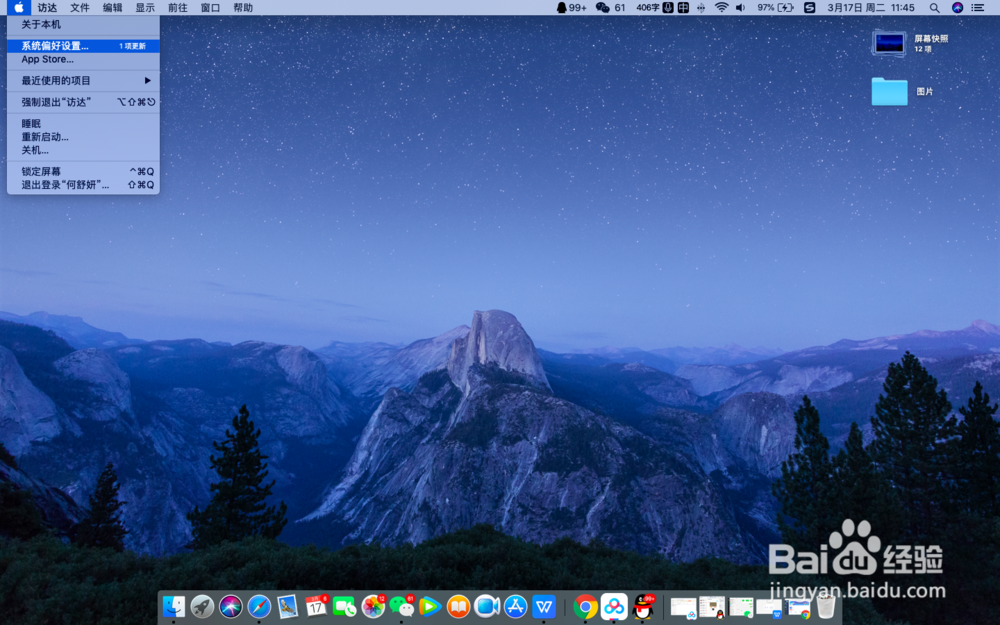
1、进入电脑桌面,点击左上角的苹果图标。

2、在下拉菜单栏选择系统偏好设置。
3、进入系统偏好设置窗口,点击键盘图片,进入键盘设置窗口。

4、勾选“在菜单栏中显示虚拟键盘”,点击窗口左上角的×键,退出。

5、回到桌面,点击右上角的输入法。

6、在下拉菜单栏里单击“显示虚拟键盘”即可。


1、进入电脑桌面,点击左上角的苹果图标。
2、在下拉菜单栏选择系统偏好设置。
3、进入系统偏好设置窗口,点击键盘图片,进入键盘设置窗口。
4、勾选“在菜单栏中显示虚拟键盘”,点击窗口左上角的×键,退出。
5、回到桌面,点击右上角的输入法。
6、在下拉菜单栏里单击“显示虚拟键盘”即可。