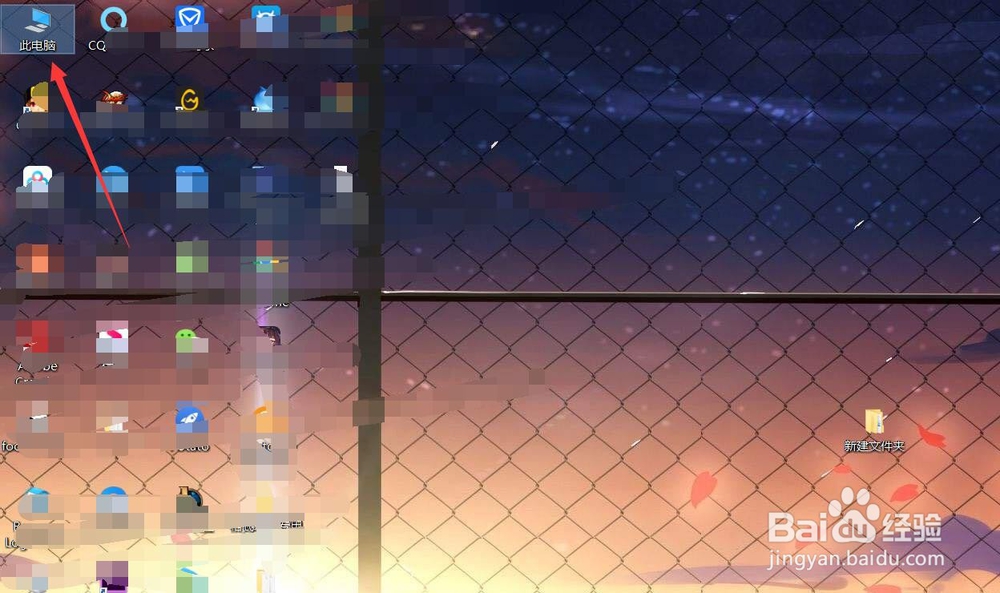
1、打开电脑桌面,双击【此电脑】进入。
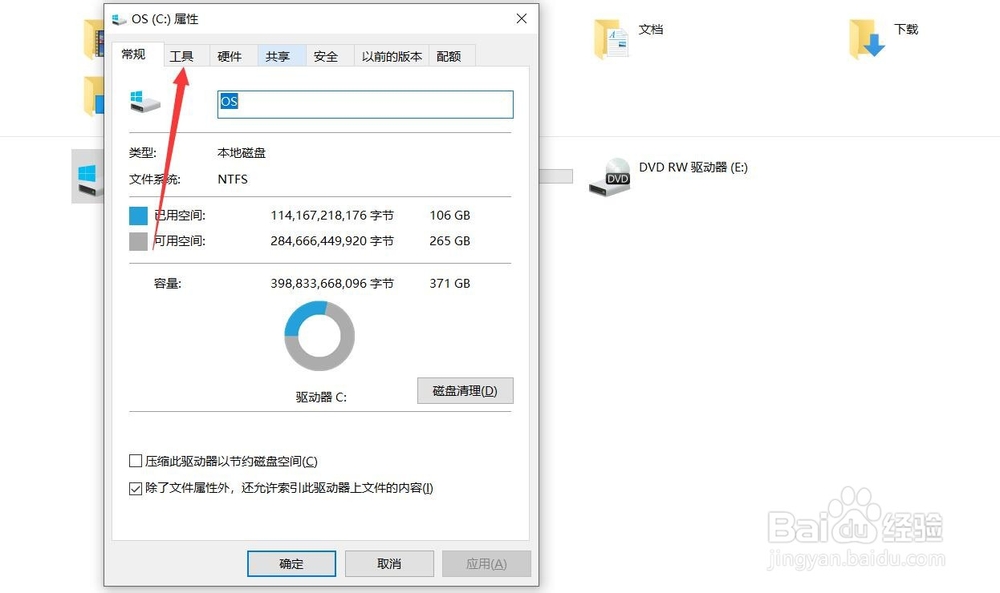
2、选中磁盘,并点击鼠标右键进入【属性】。

3、在属性页面,切换选项至【工具】。
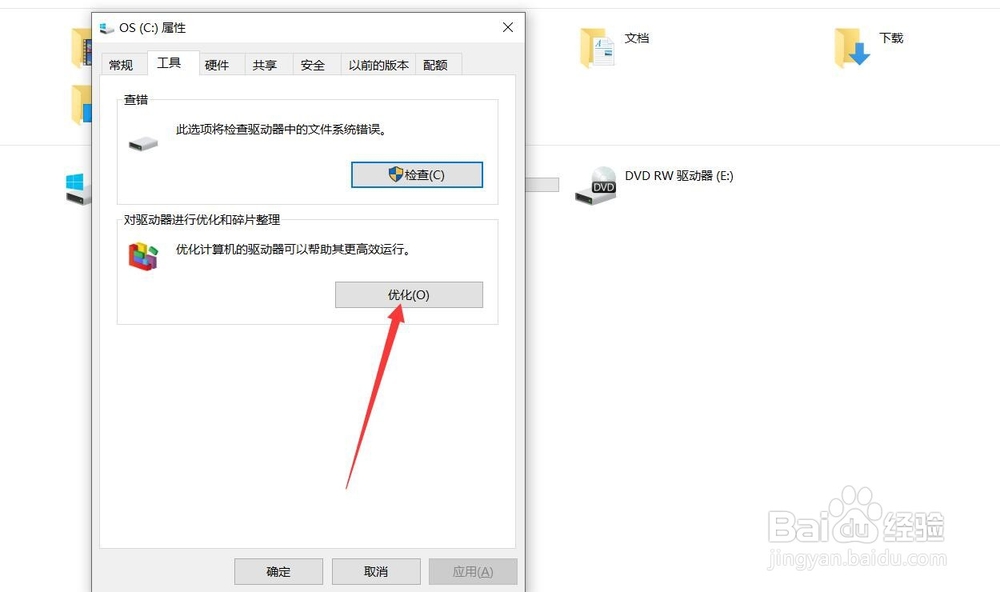
4、在工具选项页面,点击【优化】。
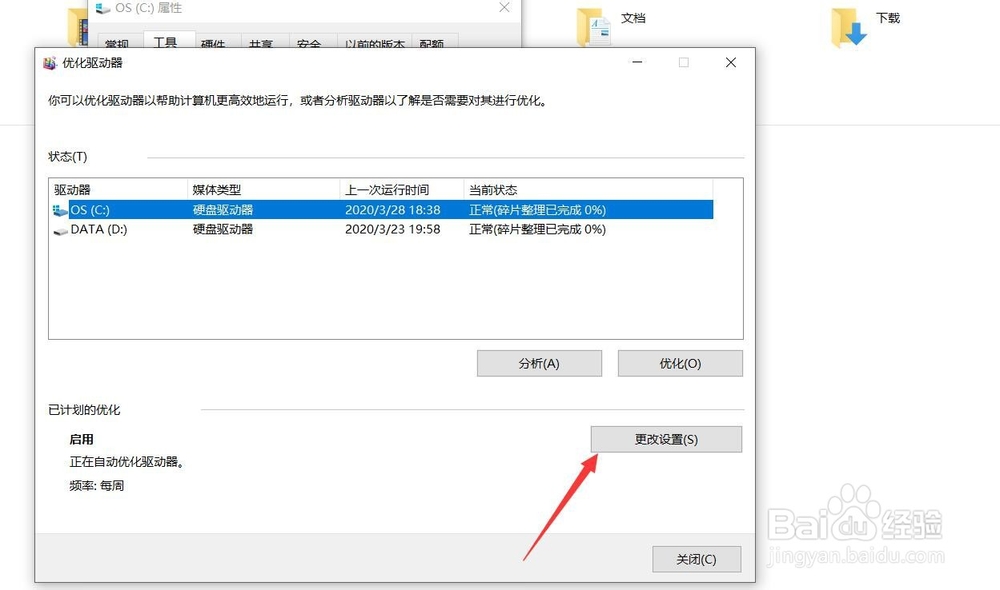
5、在优化驱动器页面,点击下方【更改设置】。
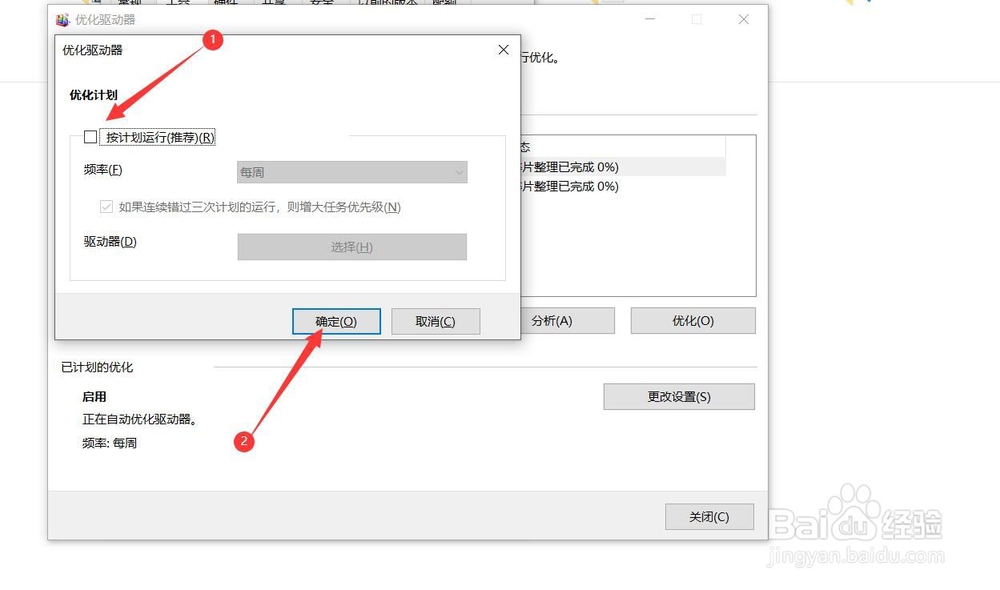
6、将【按计划运行】取消勾选,并点击【确定】即可关闭磁盘碎片自动整理维护计划。
1、1、打开电脑桌面,双击【此电脑】进入。
2、选中磁盘,并点击鼠标右键进入【属性】。
3、在属性页面,切换选项至【工具】。
4、在工具选项页面,点击【优化】。
5、在优化驱动器页面,点击下方【更改设置】。
6、将【按计划运行】取消勾选,并点击【确定】即可关闭磁盘碎片自动整理维护计划。