1、第一步,点击计算机左下角的开始,弹出下级子菜单。
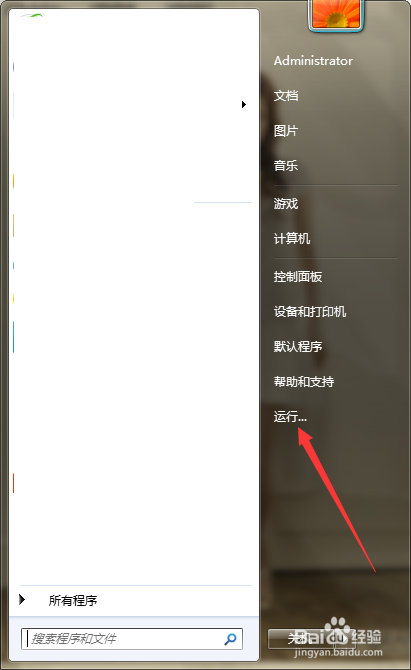
2、第二步,选择“运行”,打开运行窗口。

3、第三步,在页面上键入“services.msc”回车,打开计算机服务窗口。

4、第四步,在右侧列表中找到“Print Spooler”服务。

5、第五步,双击打开Print Spooler的属性窗口。

6、第六步,点击服务状态下方的“停止”按钮,停止该服务。
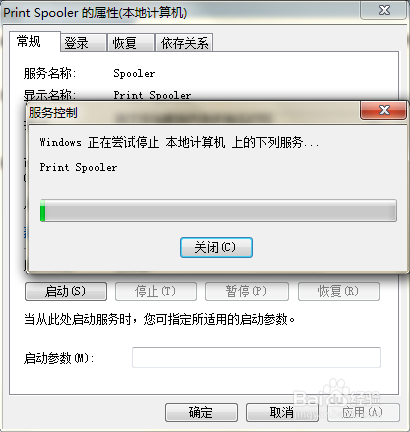
7、第七步,再次打开运行窗口。
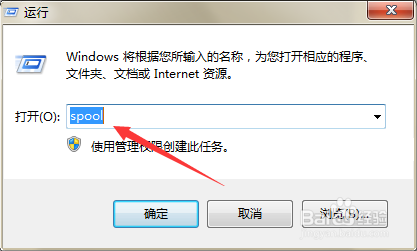
8、第八步,在页面上键入“spool”回车,打开系统目录中的spool文件夹。

9、第九步,接着进入到PRINTERS文件夹内,删除文件夹中所有的文件。

10、第十步,再次打开运行窗口,键入“services.msc”回车,打开计算机服务窗口。

11、第十一步,在右侧列表中找到“Print Spooler”服务,双击打开属性窗口。

12、第十二步,点击服务状态下的“启动”按钮,启用该服务,即可解决问题。

1、点击开始,选择运行,打开服务窗口。
2、找到并打开Print Spooler的属性,停止该服务。
3、打开spool文件夹,进入到PRINTERS文件夹内,删除文件夹中所有文件。
4、再次打开服务窗口,启动Print Spooler服务即可。