1、像这样有背景的玻璃杯,我们怎么给它抠下来?首先第1步,我们先在左边找到钢笔工具。

2、然后画出我们杯子的一个整体形状,画好形状之后,我们按下CTRL+回车键,建立选区。


3、然后按CTRL加构建复制图层,这个时候一个简单的杯子就被我们扣下来了,但是这个杯子它不是透明的,后面还有它的背景。
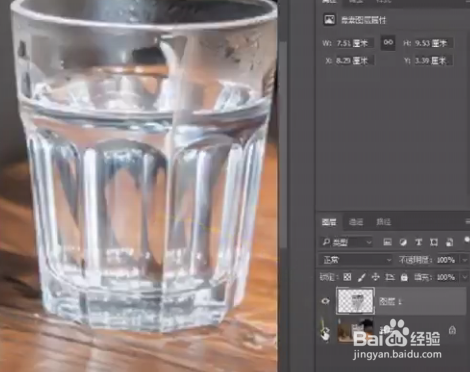
4、所以我们需要按CTRL+shift+右键进行去色。

5、然后再按CTRL+alt+2键进行调取高光。

6、把高光给它复制出来。这个时候我们的一个透明的玻璃杯就抠好了,给大家看一下效果。


7、我们可以把抠好的杯子放到其他的场景上面,你学会了吗。

1、像这样有背景的玻璃杯,我们怎么给它抠下来?首先第1步,我们先在左边找到钢笔工具。
2、然后画出我们杯子的一个整体形状,画好形状之后,我们按下CTRL+回车键,建立选区。
3、然后按CTRL加构建复制图层,这个时候一个简单的杯子就被我们扣下来了,但是这个杯子它不是透明的,后面还有它的背景。
4、所以我们需要按CTRL+shift+右键进行去色。
5、然后再按CTRL+alt+2键进行调取高光。
6、把高光给它复制出来。这个时候我们的一个透明的玻璃杯就抠好了,给大家看一下效果。
7、我们可以把抠好的杯子放到其他的场景上面,你学会了吗。