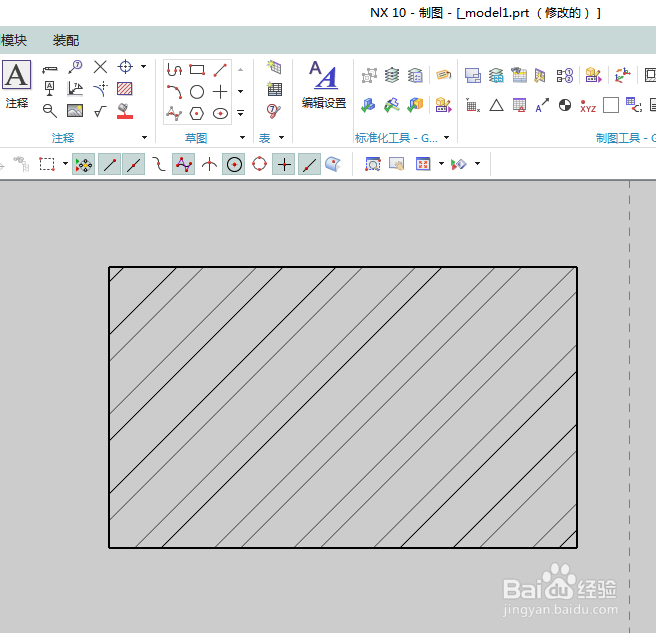
1、如下图所示,
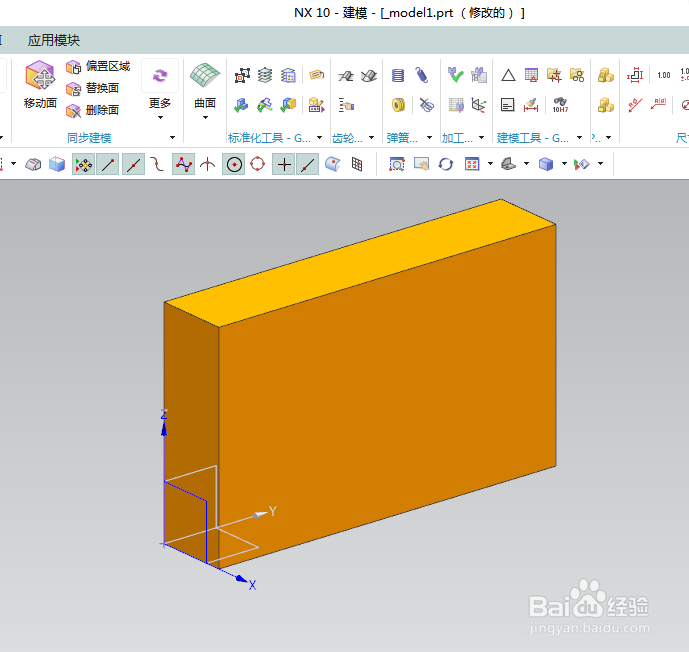
打开UG10.0软件,
新建一个空白的模型文件,
然后执行【菜单——插入——设计特征——长方体】,
快速插入一个长方体,
作为后面的演示所用。
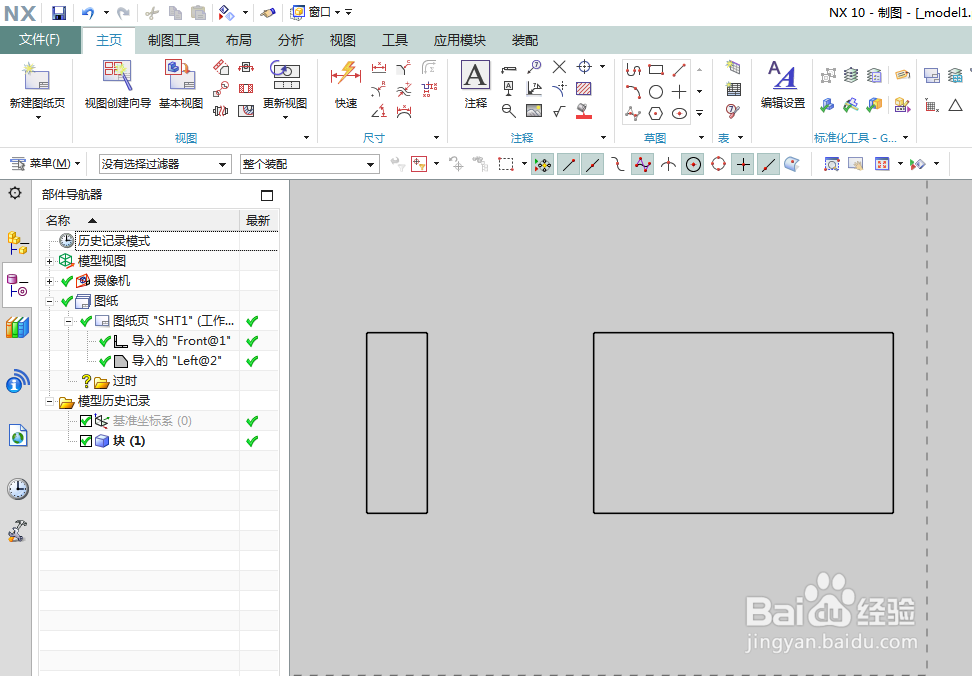
2、如下图所示,
应用模块——制图——新建图纸页,
快速创建一个简单的工程图。
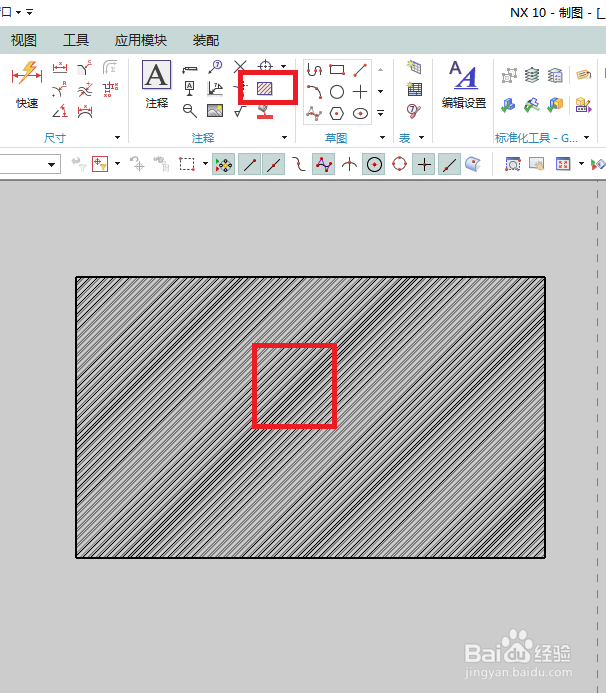
3、如下图所示,
点击工具栏中的“填充”图标,
将矩形填充上剖面线。
可以看到这个剖面线太密集了。
4、如下图所示,
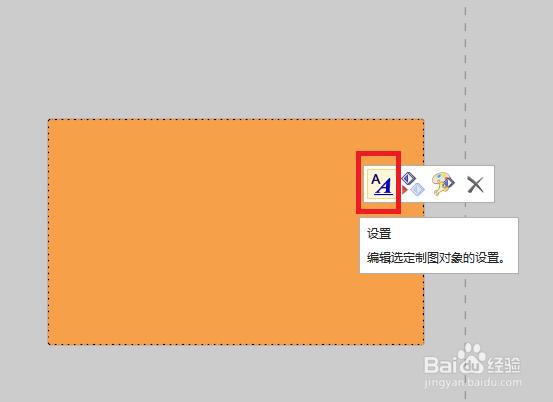
鼠标左键点击填充线,
在弹出的快捷菜单中点击“设置”图标。
5、如下图所示,
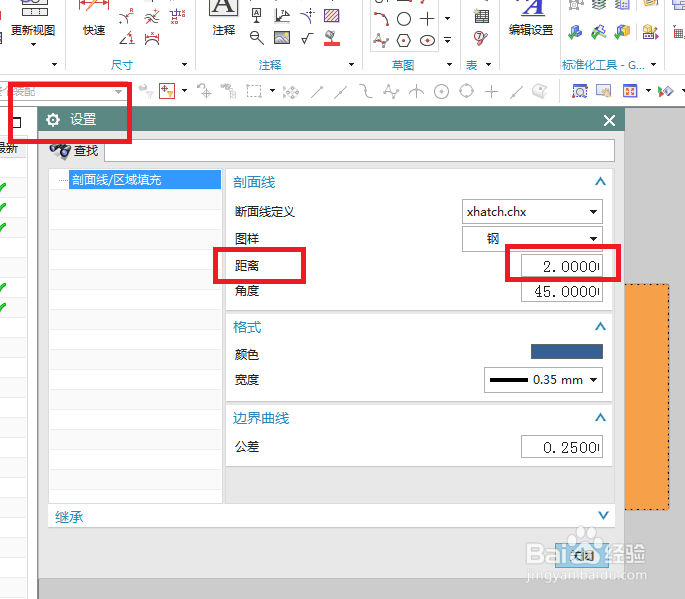
软件弹出一个“设置”对话框,
在其中找到“距离”这一栏,
可以看到默认的距离是2。
6、如下图所示,
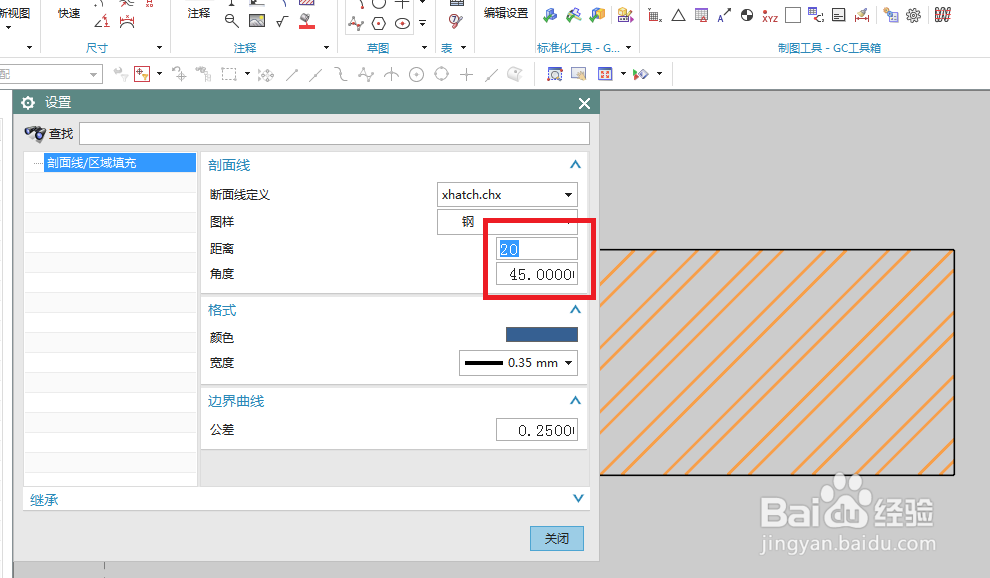
我们将距离改成20,
然后看着效果,填充线变得稀疏了,
可以点击“关闭”。
7、如下图所示,
最后完成修改的剖面线。