Excel怎么给表头画斜线?

时间:2026-02-12 22:02:29

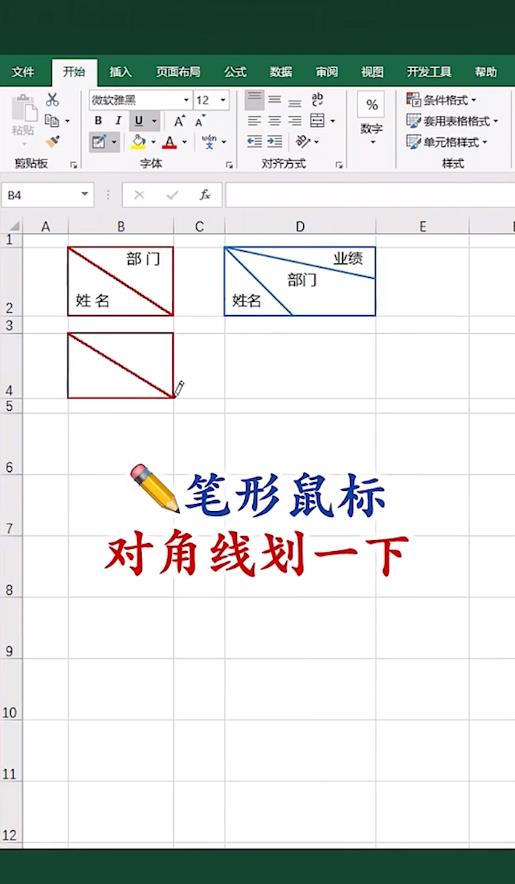
1、方法一:直接点击,绘制边框。

Excel怎么给表头画斜线?

2、然后用笔型鼠标,对角线划一下。

Excel怎么给表头画斜线?

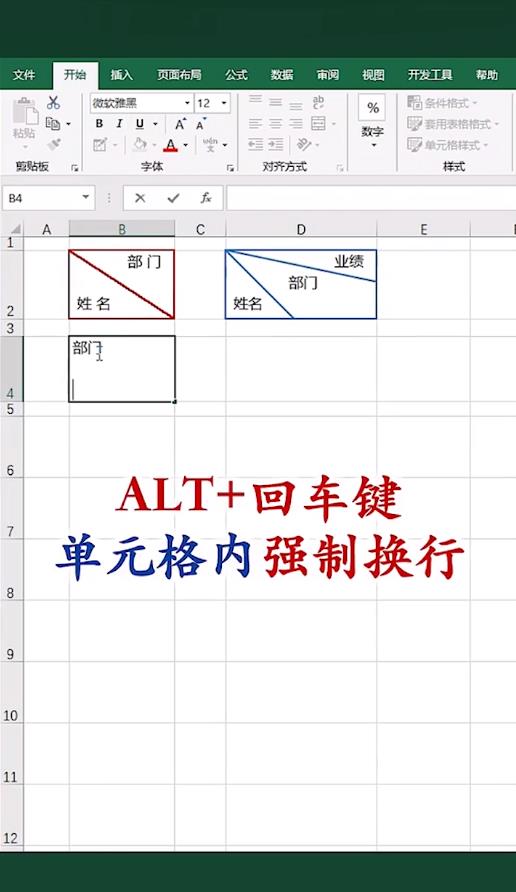
3、输入文字时

Excel怎么给表头画斜线?

4、“ALT+回车键”单元格内强制换行。

Excel怎么给表头画斜线?

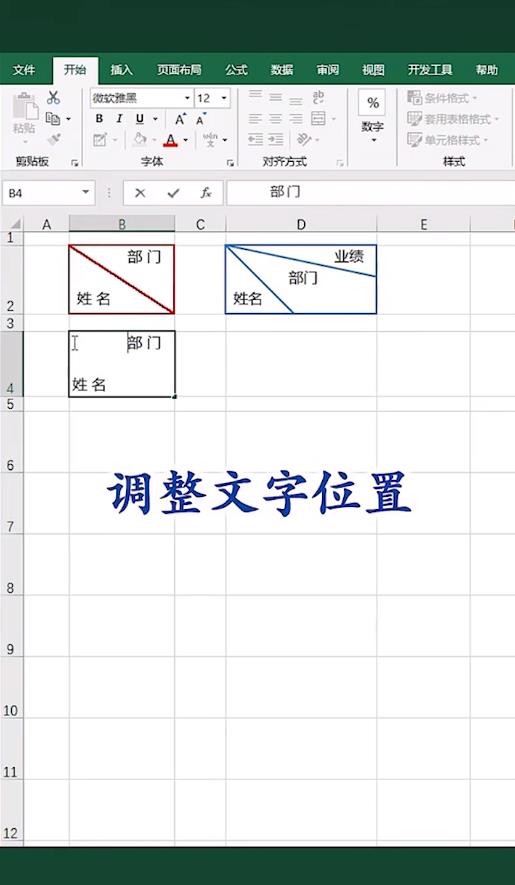
5、再输入文字,并调整文字位置,对角线就会自动显示。

Excel怎么给表头画斜线?

6、方法躲距二:选中单元格。

Excel怎么给表头画斜线?

7、按下“Ctrl+1”,设置边框属性。

Excel怎么给表头画斜线?

8、点击右下角斜线按钮,再点击确定即可。

Excel怎么给表头画斜线?

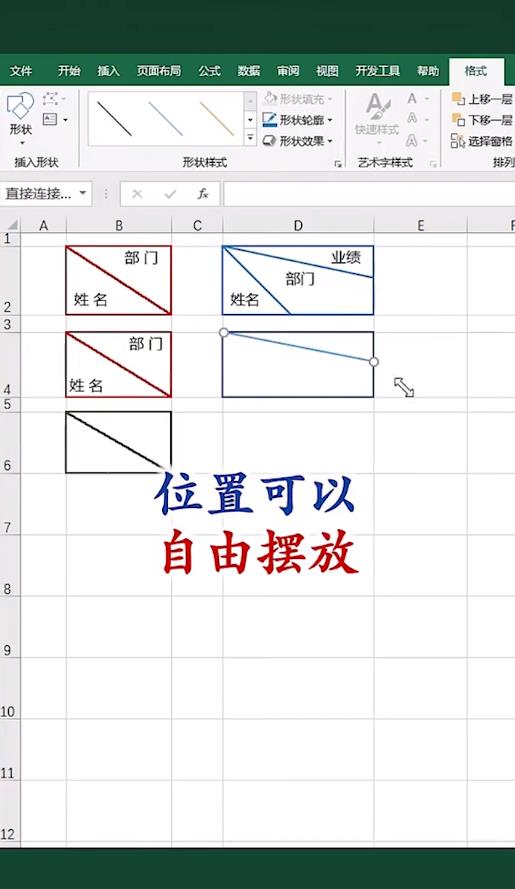
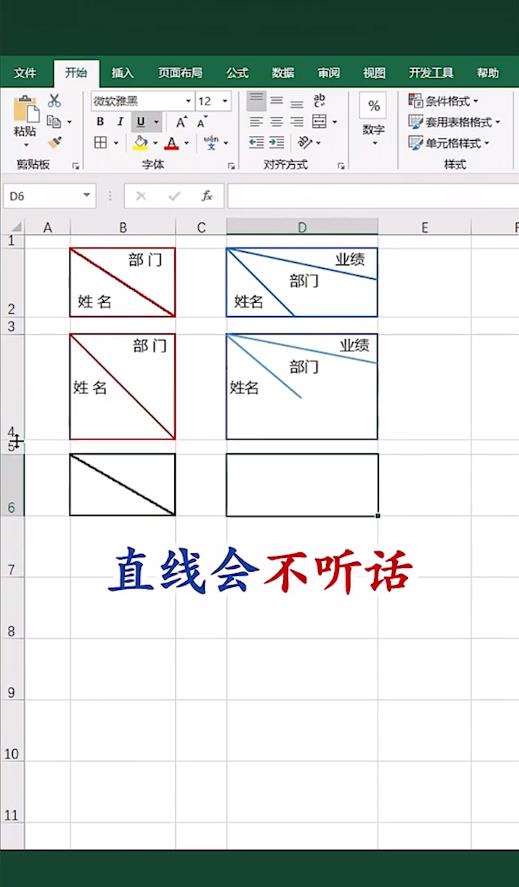
9、方法三:选中单元格,直接插入直线。

Excel怎么给表头画斜线?

10、直捕盯涛线的位置可以自由摆放。

Excel怎么给表头画斜线?

11、文字位置成对角线。

Excel怎么给表头画斜线?

12、但如茄掩果调整行高,直线会不听话。

Excel怎么给表头画斜线?

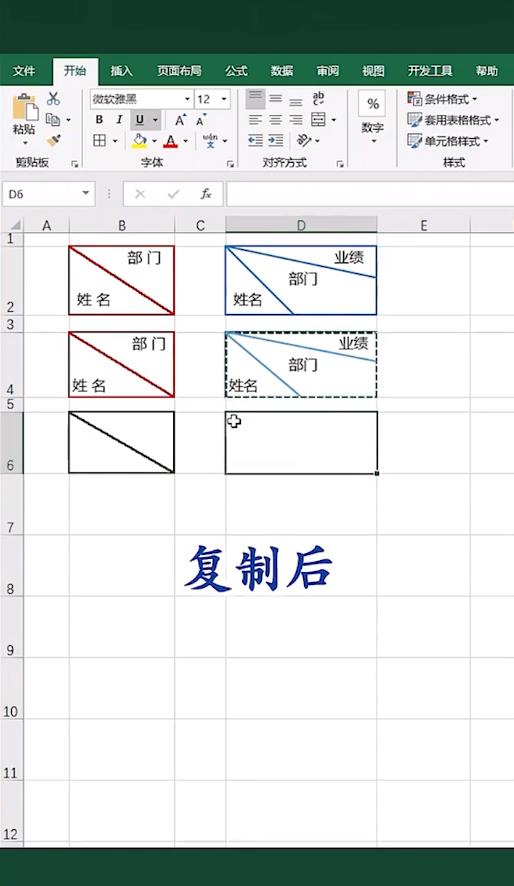
13、这时我们可以复制做好的单元格。

Excel怎么给表头画斜线?

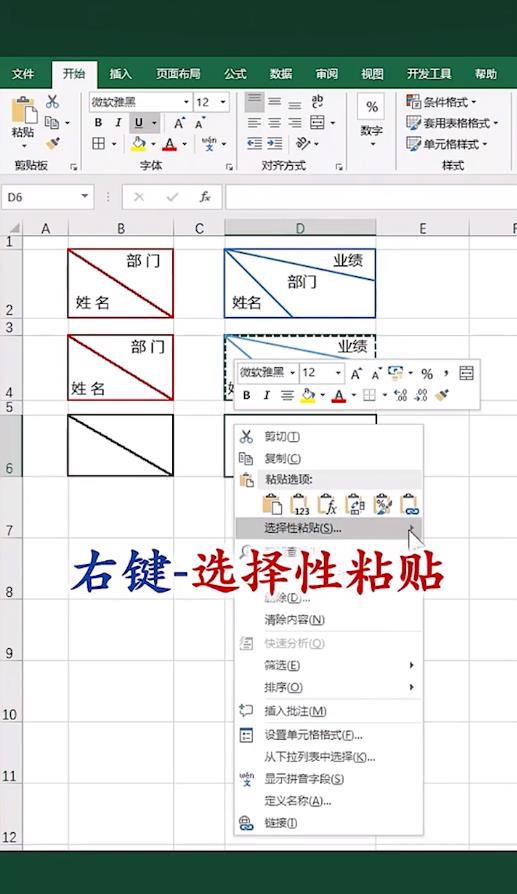
14、右键—选择性粘贴。

Excel怎么给表头画斜线?

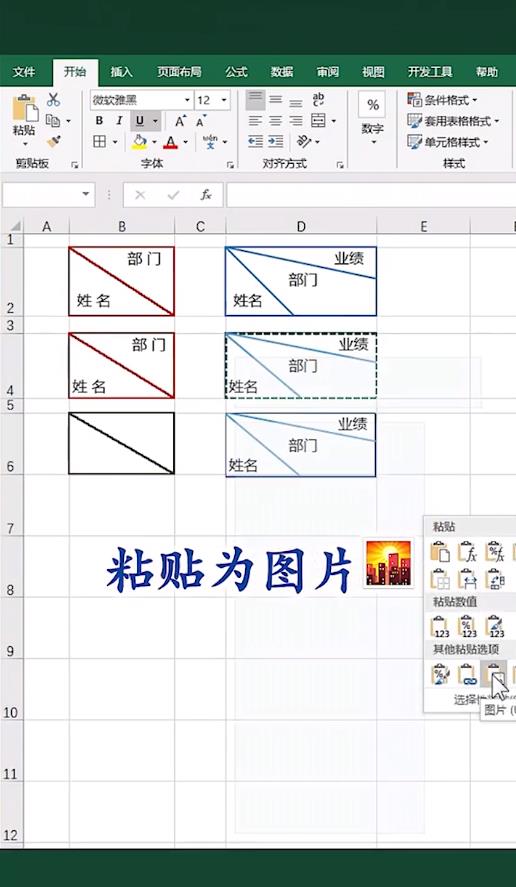
15、粘贴为图片即可随意缩放。

Excel怎么给表头画斜线?

© 2026 途途旅游
信息来自网络 所有数据仅供参考
有疑问请联系站长 site.kefu@gmail.com