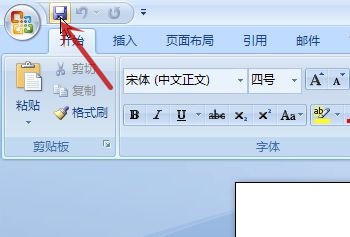
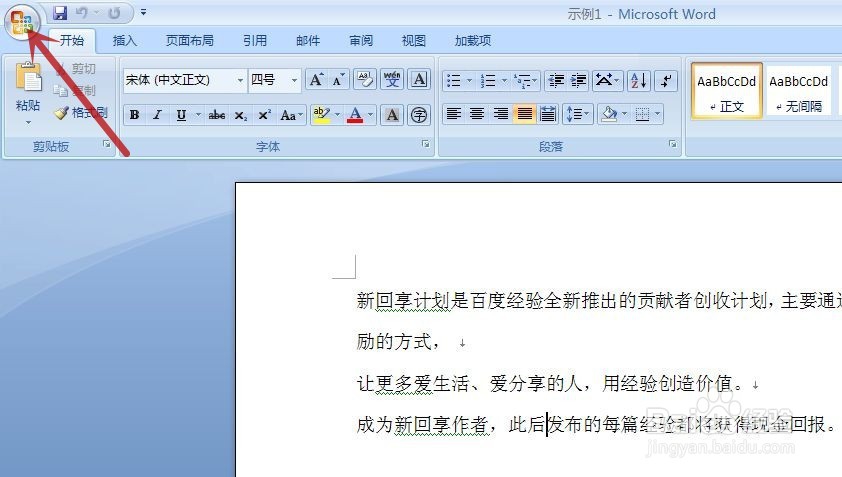
1、打开一个示例的WORD文档,准备在此文档上增加打开密码,用鼠标左键单击左上角的“Office 按钮”(图中红色箭头所指)
2、将鼠标指针移至“另存为”(图中红色箭头所指),在弹出的菜单中选取合适的文档类型,这里以存为“Word 文档”为例(图中蓝色箭头所指)

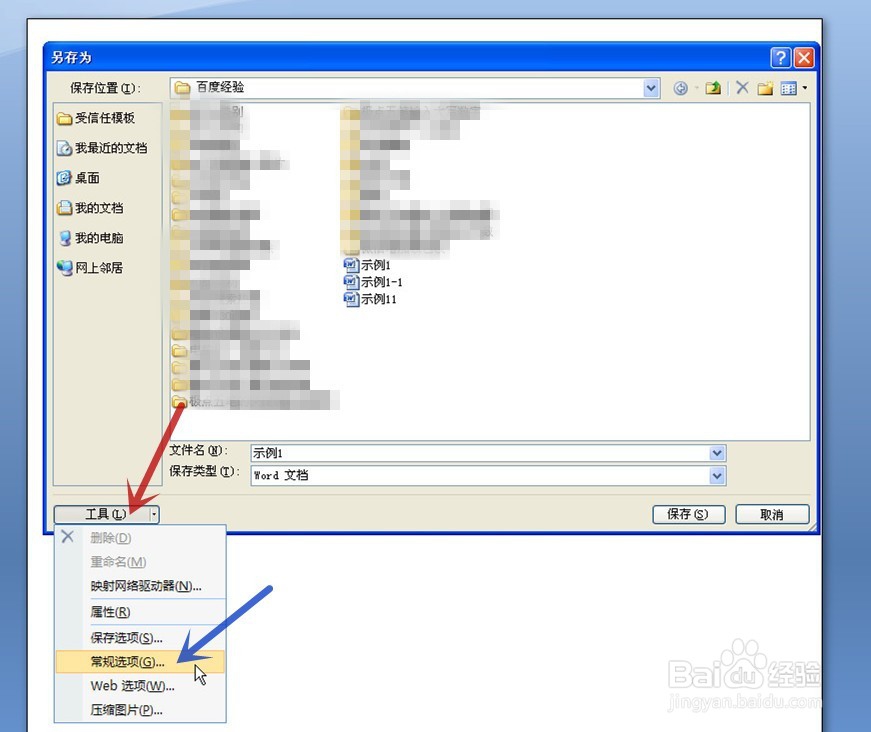
3、在弹出的“另存为”对话框中点击“工具”(图中红色箭头所指),在弹出的菜单中点击“常规选项”(图中蓝色箭头所指)
4、输入打开密码(图中红框),再点击“确定”(图中红色箭头所指)

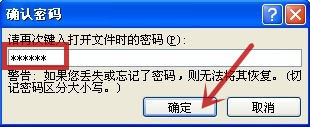
5、会弹出一个再确认密码的对话框,再次输入密码(图中红框),再点击“确定”(图中红色箭头所指)
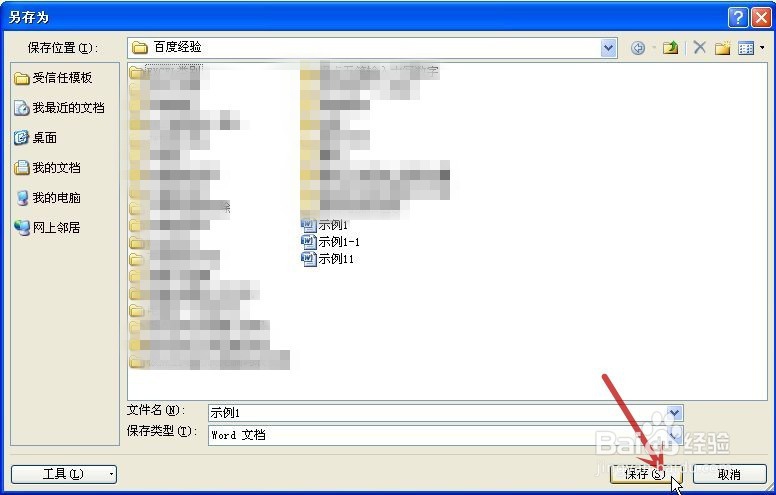
6、回到“另存为”对话框,选定文档的保存位置后,点击“保存”(图中红色箭头所指)
7、试着打开此文档,弹出需要密码的对话框,如下图所示
完成文档设置打开密码

1、用鼠标左键单击左上角的“Office 按钮”(图中红色箭头所指),将鼠标指针移至“准备”(图中蓝色箭头所指),在弹出的菜单中点击“加密文档”(图中绿色箭头所指)

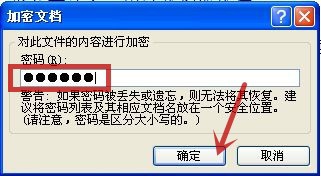
2、弹出“加密文档”对话框,输入密码(图中红框),再点击“确定”(图中红色箭头所指)
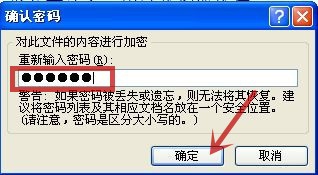
3、会弹出一个确认密码的对话框,再次输入密码(图中红框),再点击“确定”(图中红色箭头所指)
4、回到文档,记得按“保存”(图中红色箭头所指)
完成文档设置打开密码