1、打开需要编辑的图片。
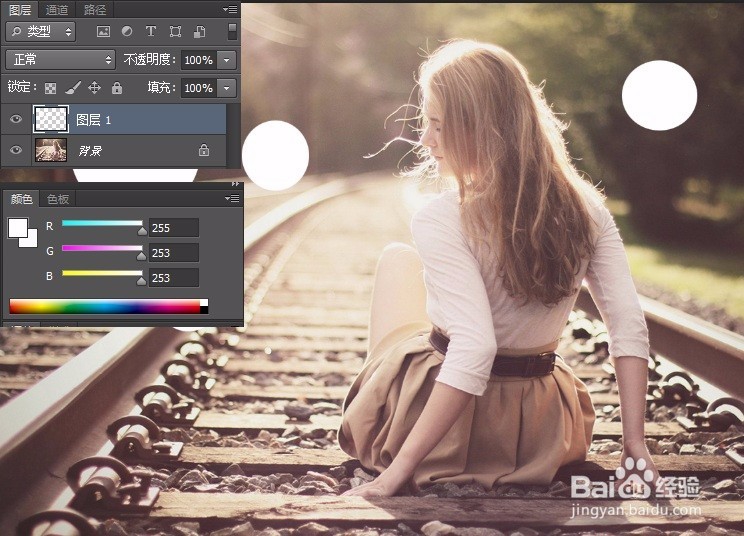
1、点击“创建新图层”按钮,得到“图层1”;
2、选择椭圆工具,在画面中绘制几个大小不一的圆形,设置前景色为白色,按【Alt+Delete】填充。
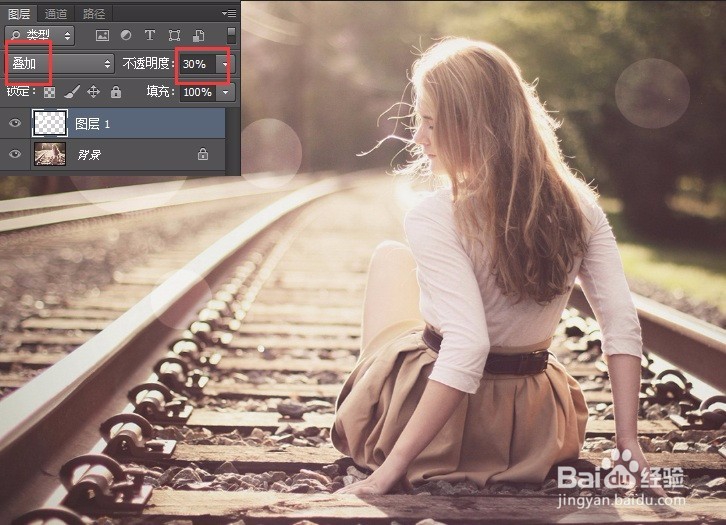
2、调整椭圆的色调效果:
设置“图层1”的图层混合模式为“叠加”,“不透明度”为30%。
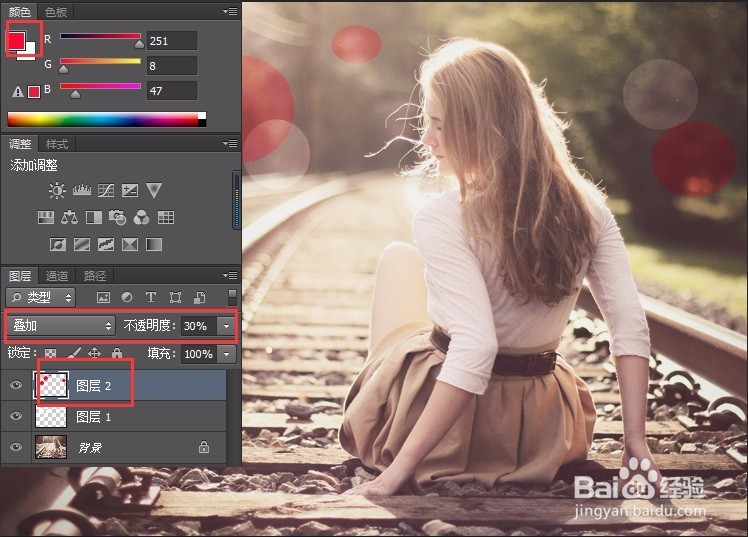
3、点击“创建新图层”按钮,得到“图层2”;
2、采用同样的方式,在画面中绘制几个大小不一的圆形,设置前景色为红色,按【Alt+Delete】填充。
3、设置“图层2”的图层混合模式为“叠加”,“不透明度”为30%。
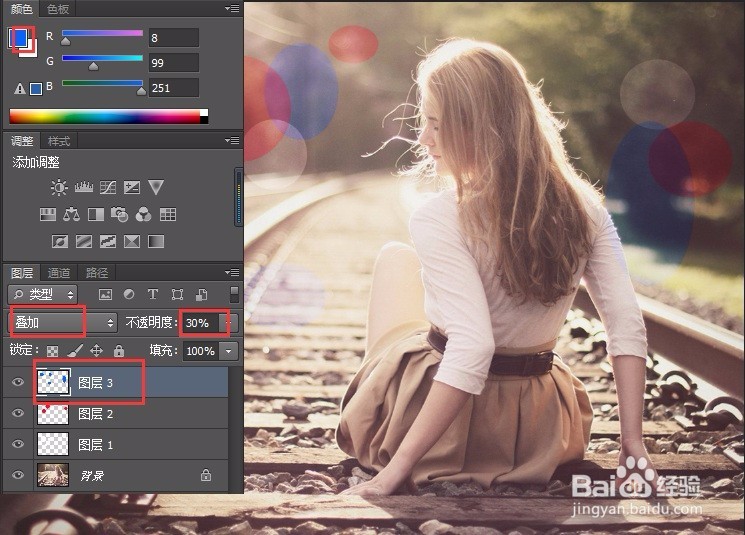
4、采用同样的方式,新建“图层3”,绘制圆形,设置前景色为蓝色,按【Alt+Delete】填充。
设置“图层3”的图层混合模式为“叠加”,“不透明度”为30%。
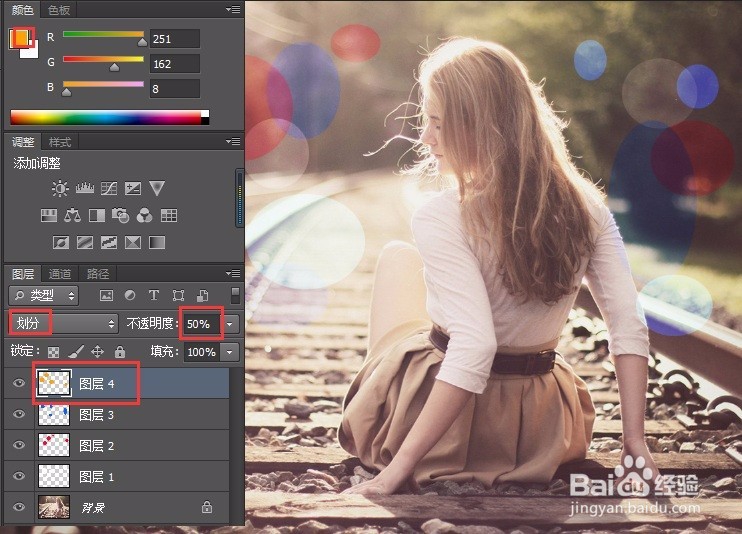
5、新建“图层4”,绘制圆形,设置前景色为橘色,按【Alt+Delete】填充。
2、设置“图层4”的图层混合模式为“划分”,”不透明度“为50%。
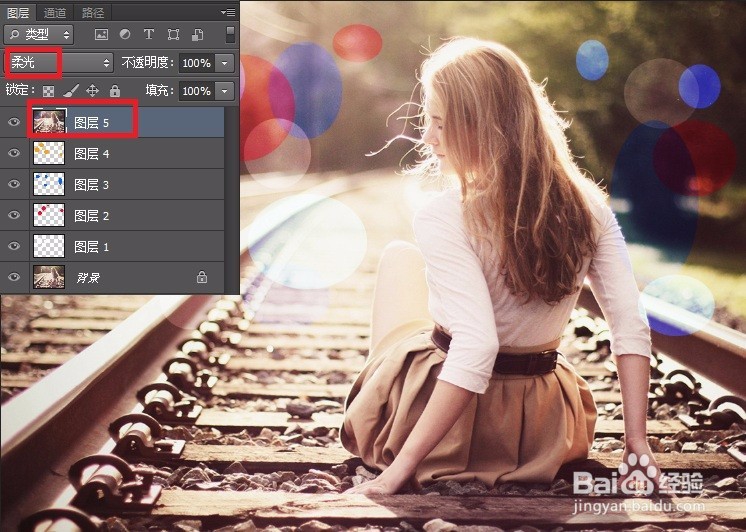
6、按【Ctrl+Alt+Shift+E】组合键盖印可见图层,得到”图层5“,设置其图层混合模式为”柔光“。
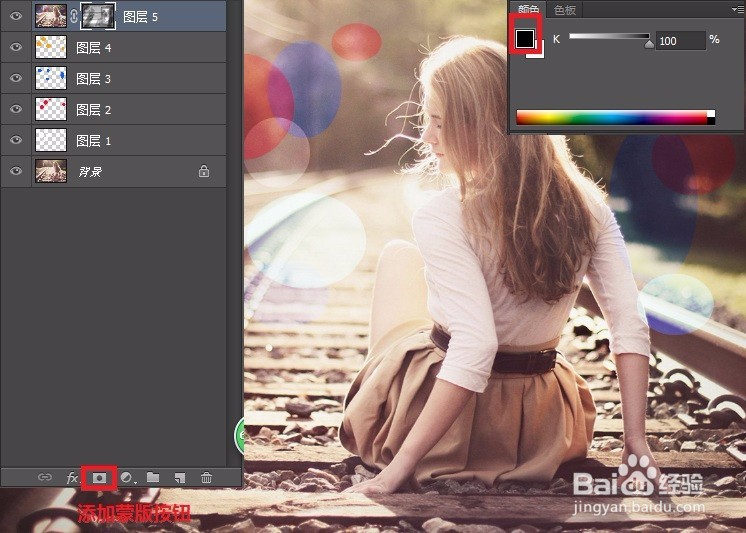
7、单击”添加图层蒙版“按钮,为”图层5“添加图层蒙版。
2、设置前景色为黑色,选择画笔工具,对人物和暗的地方进行涂抹,即可得到所需效果图。