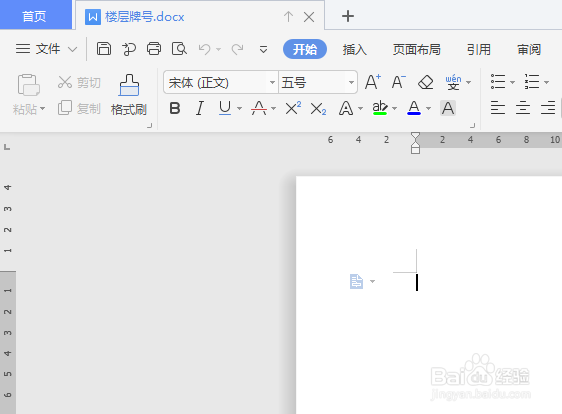
1、如下所示,
打开WPS文档,新建一空白的文档,
保存为:楼层牌号,
2、如下所示,
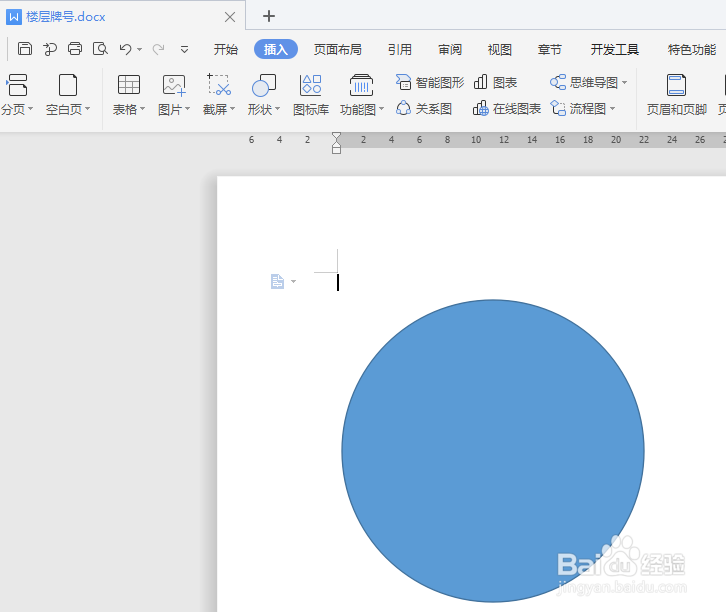
在文档 的空白处画一个整圆,
颜色轮廓都默认。
3、如下所示,
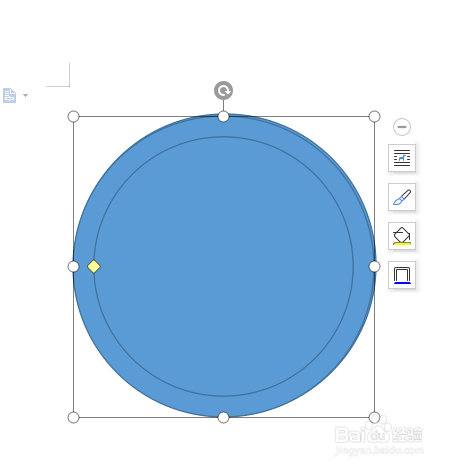
在文档的空白处画一个同心圆,调整蓝色面积,减小蓝色面积,
然后移动同心圆到整圆上,完全重合,
4、如下所示,
设置同心圆的轮廓无,填充黑色。

5、如下所示,
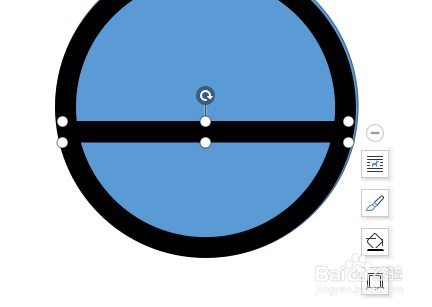
插入一个矩形图框,
放置在同心圆上,设置轮廓无,填充黑色。
6、如下所示,
插入一个文本,设置文本框的轮廓无,填充无,
输入文字:请保持楼道清洁,请勿吸烟,(分两行)
字号20,居中对齐,红色,
然后移动文本框,将文字放置到同心圆的下部分。

7、如下所示,
复制粘贴文本框,
修改文字为:5F,
字体为:叶友根毛笔字,
字号80,
调整文本框的位置,使文字在同心圆的上部分中间。
~~~~~~~至此,
这个楼层牌号就在完成。
