1、如下所示,
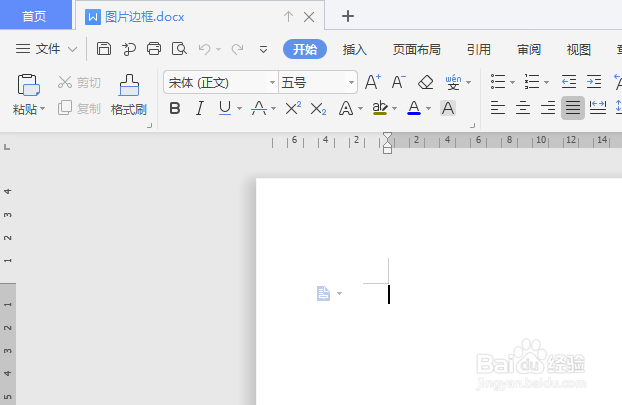
打开WPS文档,新建一空白的模型文件,
保存为:图片边框。
2、如下所示,
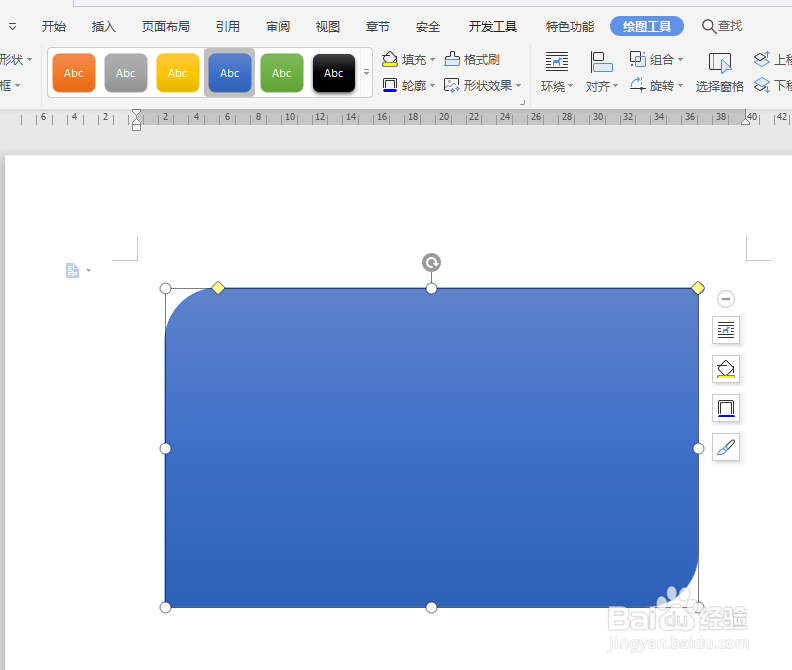
在文档中插入一个对角圆角矩形图框。
3、如下所示,
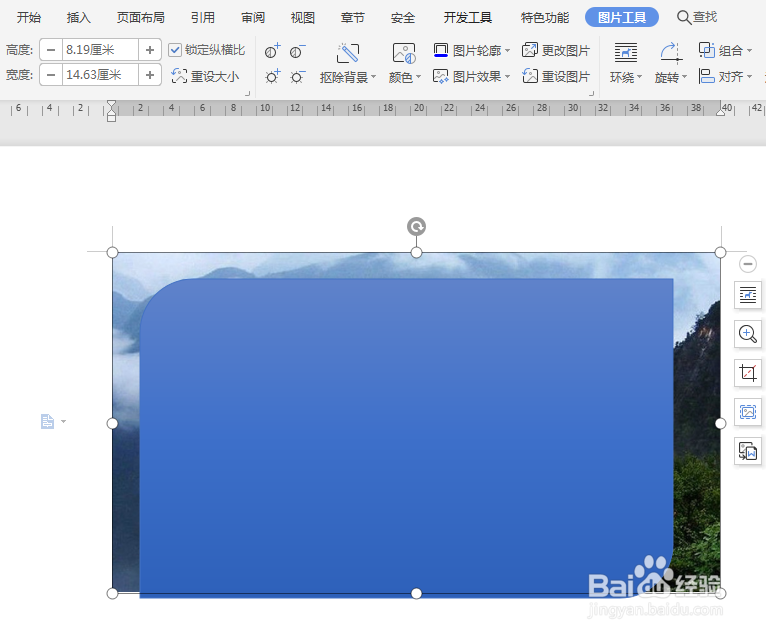
插入——图片——确定,
成功插入一个图片。
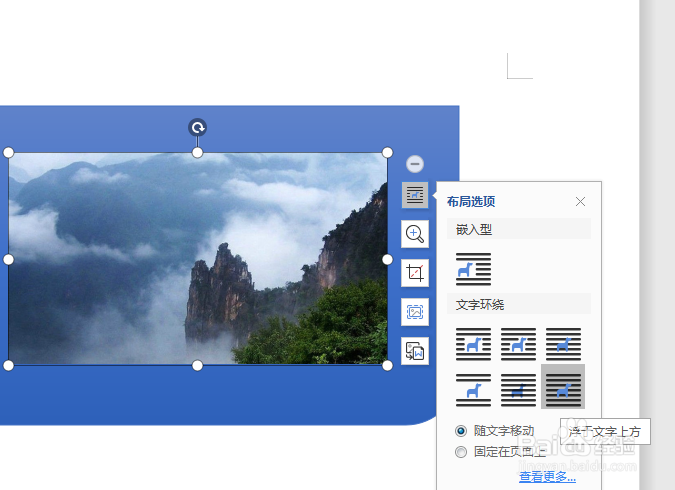
4、如下所示,
选中图片,布局选项中点击“浮于文字上方”,
然后缩小图片。
5、如下所示,
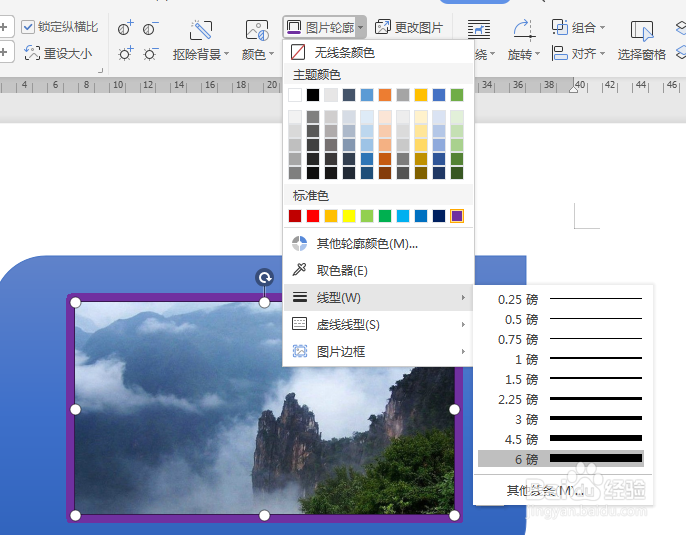
图片轮廓——线型——6磅。
6、如下所示,
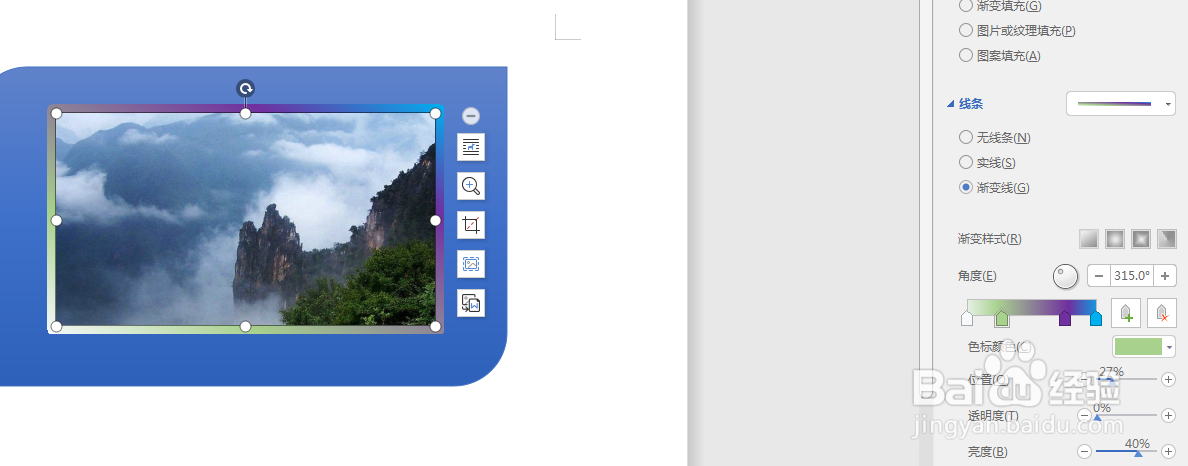
设置图片的轮廓线条为渐变线,
按照自己的心意设置颜色。
7、如下所示,
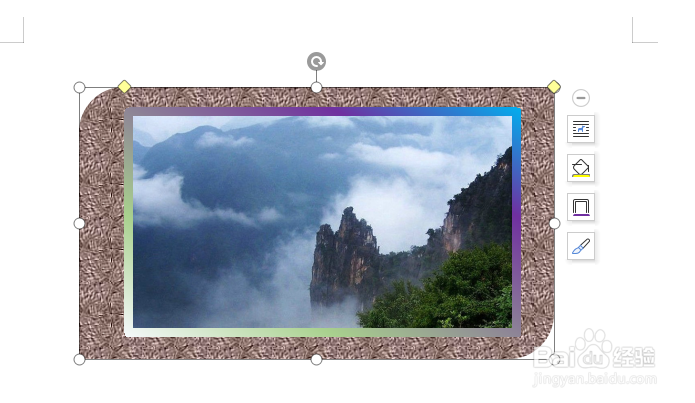
矩形图框设置轮廓线无,填充一种纹理,
然后根据图片,调整大小。
8、如下所示,
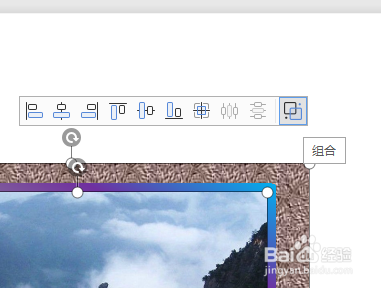
选中矩形图框和图片,
点击组合,
~~~~至此,
这个图片边框就设置好了。