chrome如何设置浏览器UA为Opera

时间:2026-02-16 02:06:33

1、打开浏览器

chrome如何设置浏览器UA为Opera

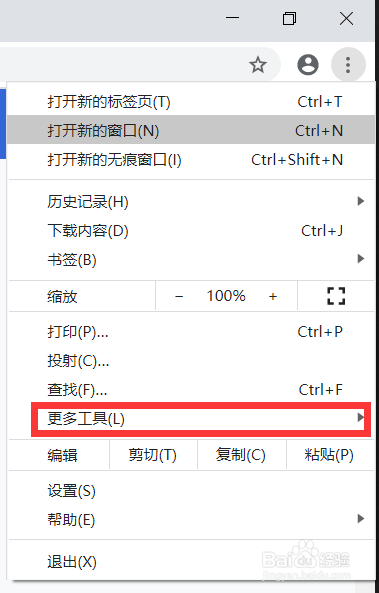
2、点击右上角设置

chrome如何设置浏览器UA为Opera

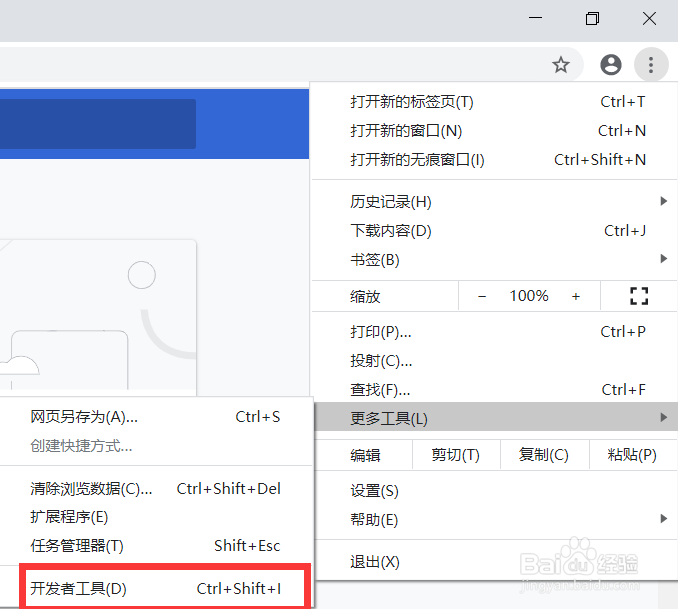
3、点击更多设置

chrome如何设置浏览器UA为Opera

4、点击开发者工具

chrome如何设置浏览器UA为Opera

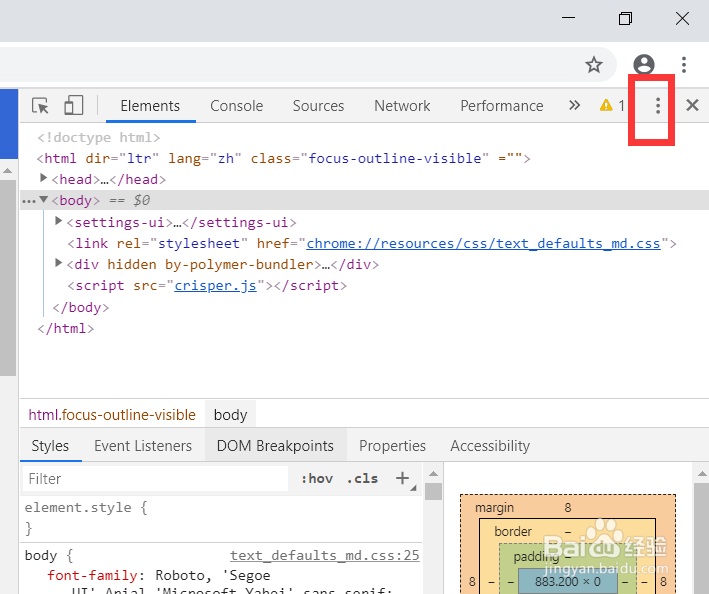
5、点击设置

chrome如何设置浏览器UA为Opera

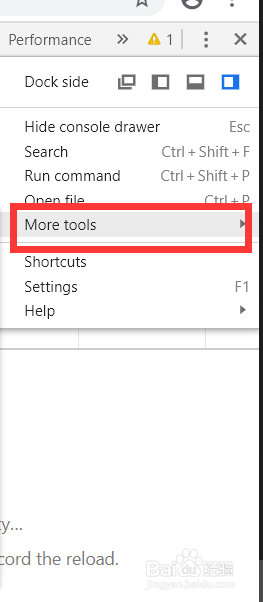
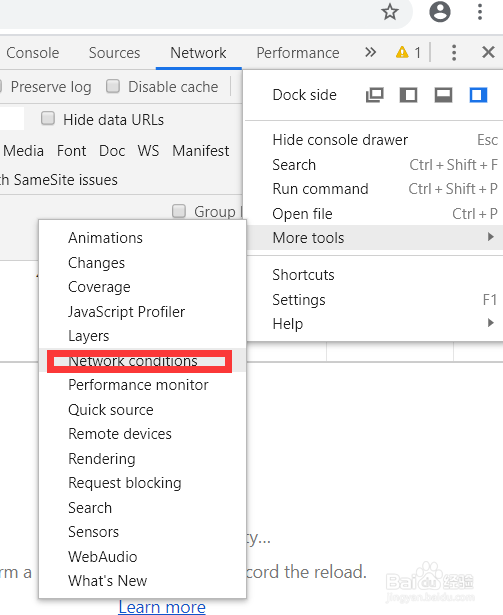
6、点击more tool

chrome如何设置浏览器UA为Opera

7、点击network condition

chrome如何设置浏览器UA为Opera

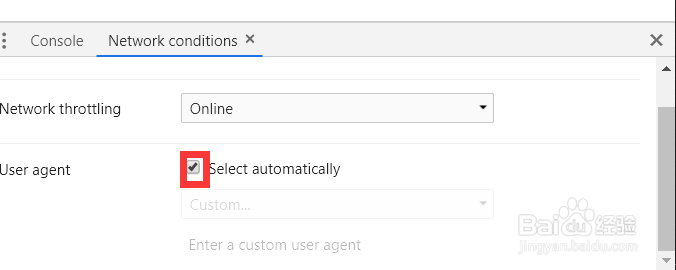
8、点击勾号

chrome如何设置浏览器UA为Opera

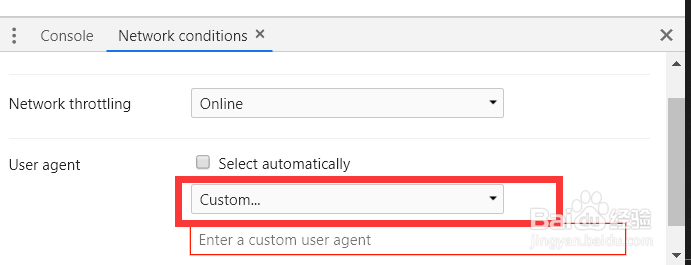
9、点击custom

chrome如何设置浏览器UA为Opera

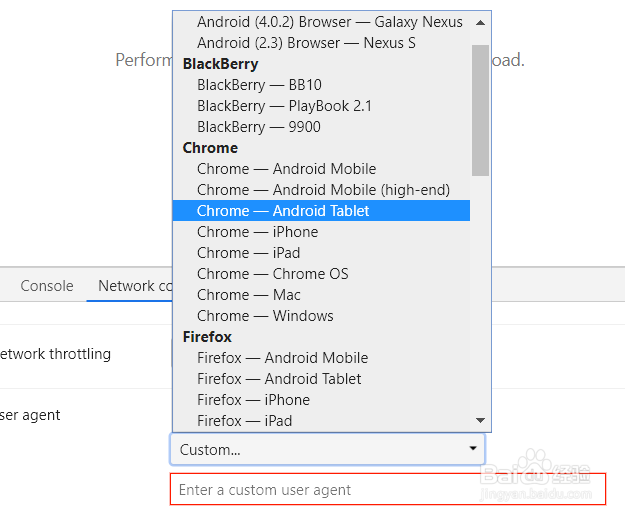
10、选择UA

chrome如何设置浏览器UA为Opera

chrome如何设置浏览器UA为Opera

© 2026 途途旅游
信息来自网络 所有数据仅供参考
有疑问请联系站长 site.kefu@gmail.com