UG NX自制工程图图框模板及CAD导出技巧?

时间:2026-02-14 17:42:00

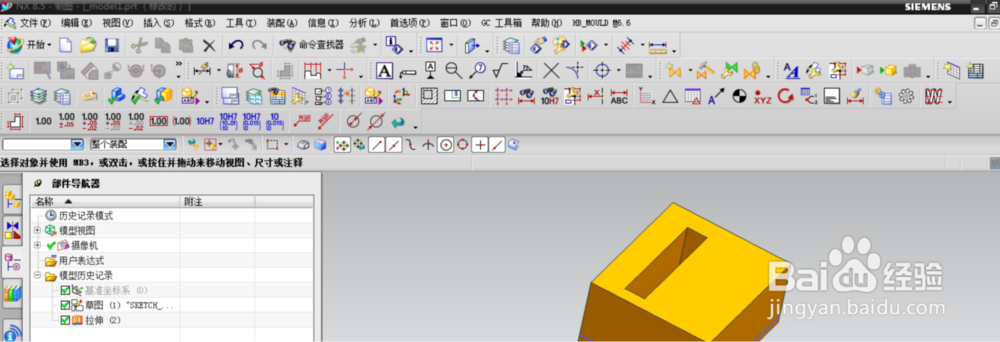
1、首先创建3D图档,简单创建图面举例

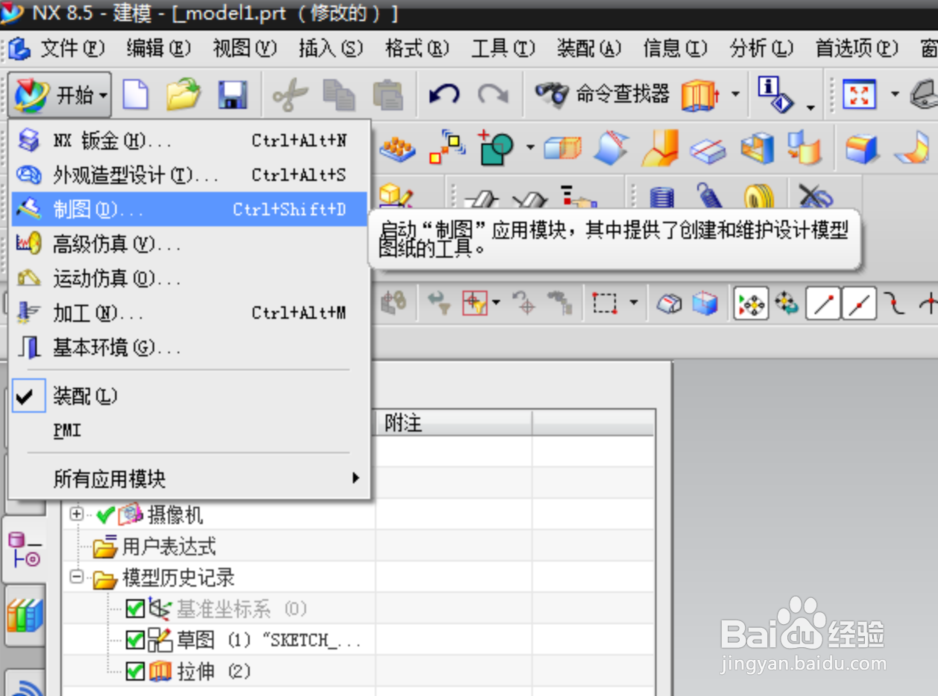
2、UG工具栏,点击【开始】,选择【制图】
UG NX自制工程图图框模板及CAD导出技巧?

3、【制图】点击之后,如下图所示

UG NX自制工程图图框模板及CAD导出技巧?

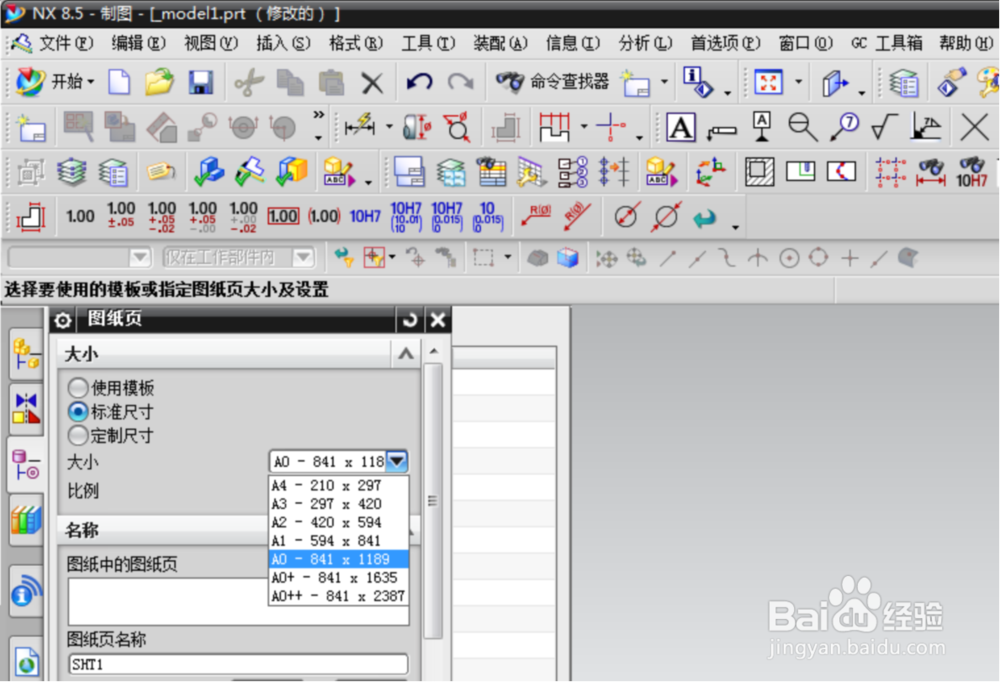
1、再点击【插入】【图纸页】,可以选择纸张大小,标注单位更改;

UG NX自制工程图图框模板及CAD导出技巧?

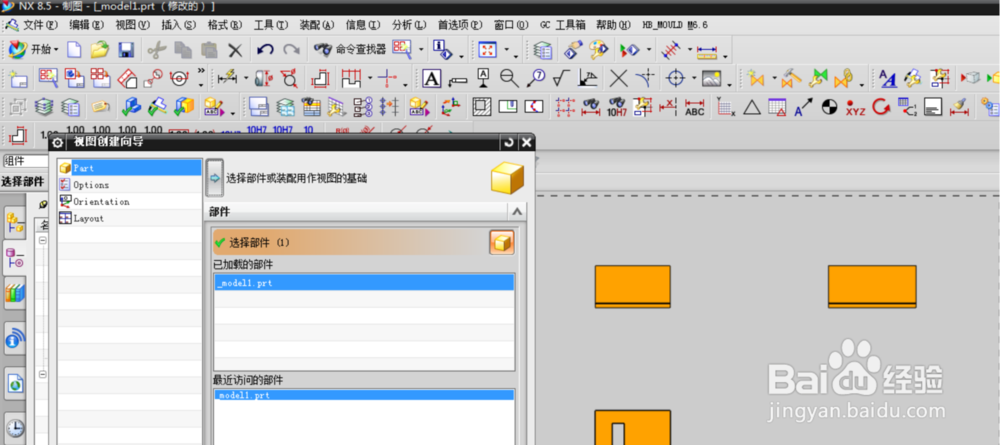
2、打开以后,会自动插入三视图;如果没有自动插入三视图,手动点击,【插入】-【视图】-【基本】,在显示栏目里增加三视图

UG NX自制工程图图框模板及CAD导出技巧?

UG NX自制工程图图框模板及CAD导出技巧?

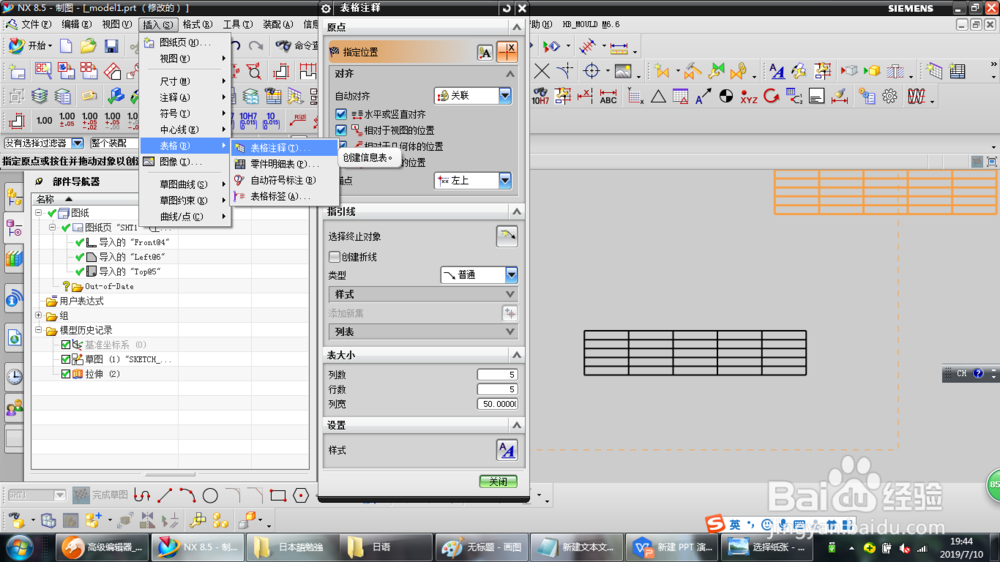
3、如果想定制标题栏,可以使用模板插入:【插入】-【表格】-(表格注释)
UG NX自制工程图图框模板及CAD导出技巧?

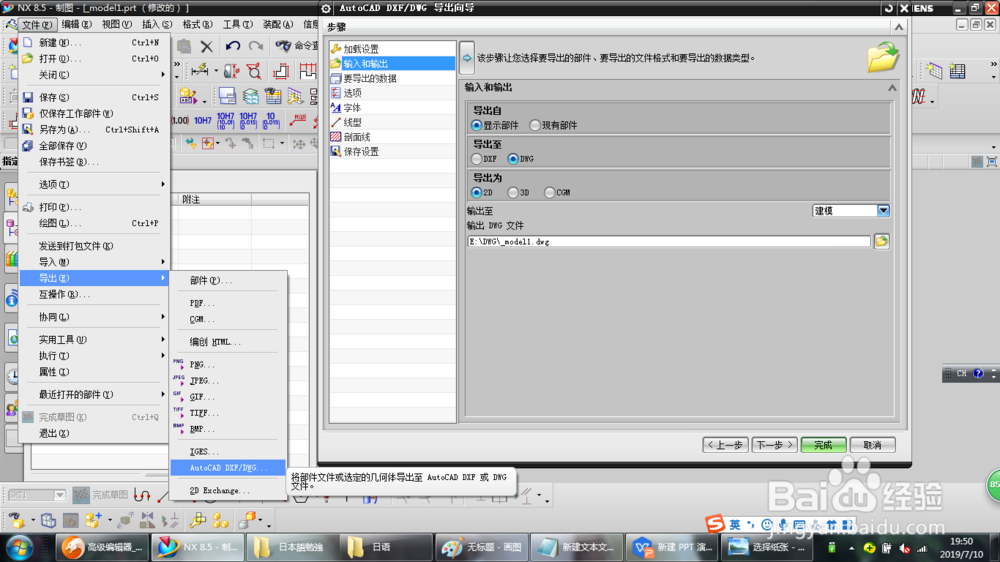
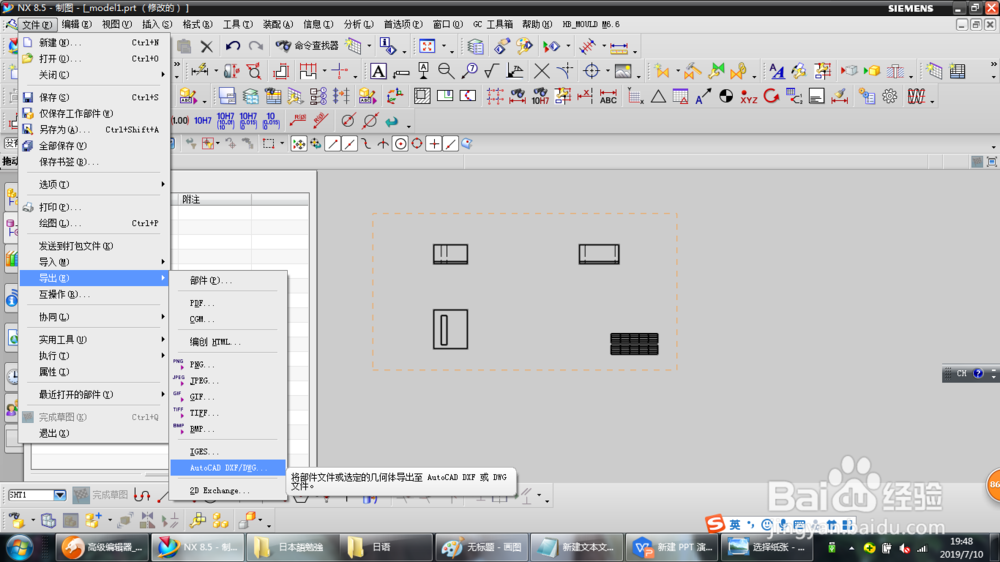
1、接下来在图纸模式下面进行标注,剖视图详解等操作之后,可以转换2D这一步。

【文件】-【导出】-【AutoCAD DWG/DXF】,选择设置好“线条”“字体”“剖面线”,导出后文件存放的位置等条件后,点击【完成】
UG NX自制工程图图框模板及CAD导出技巧?

UG NX自制工程图图框模板及CAD导出技巧?

© 2026 途途旅游
信息来自网络 所有数据仅供参考
有疑问请联系站长 site.kefu@gmail.com