1、操作:打开“isd用友绿色服务桌面”。
位置:桌面或开始菜单“用友软件”-“ISD用友绿色服务桌面”


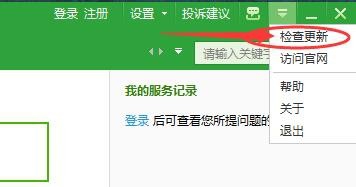
2、操作:点击系统右上角“检查更新”,系统提示当前最新版本与系统目前的版本。
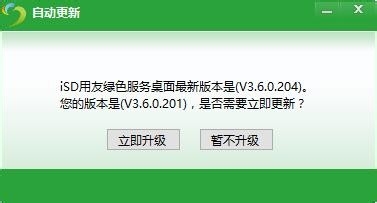
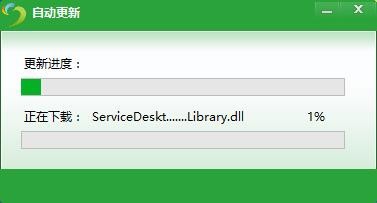
3、操作:点击“立即升级”,系统开始正常升级。
注意:如果升级过程报错了,请手动卸载掉ISD,重新安装1次ISD,再重新升级1次即可。实在不行,请登录官网,手动下载最新版本。

1、打开用友服务圈官网,找到服务支持,找到ISD绿色服务桌面下载位置。
点击下载到本地,下载的文件是一个压缩包。


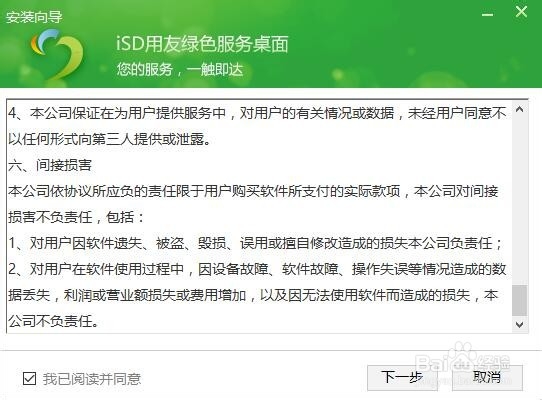
2、安装过程比较简单,一直下一步即可。
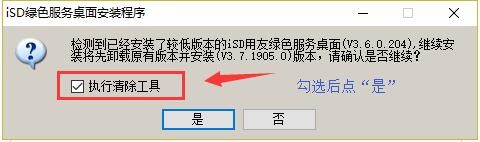
3、系统安装时会自动检测历史是否安装过ISD,如果检测到了,系统会提示。
操作:可以点击“提示“。
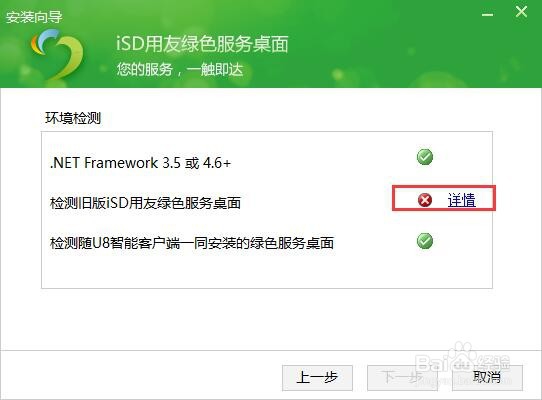
4、根据提示的内容,选择“执行清除工具”,点“是”后,系统把旧版本卸载干净。
然后继续下一步进行安装即可。
到此更新ISD的安装说明已结束,赶快试试吧。