1、打开“运行”,输入“gpedit.msc”,然后点击“确定”。

2、弹出页面,点击“Windows设置”,右键点击“基于策略的Qos”,选择“高级Qos设置”进入。

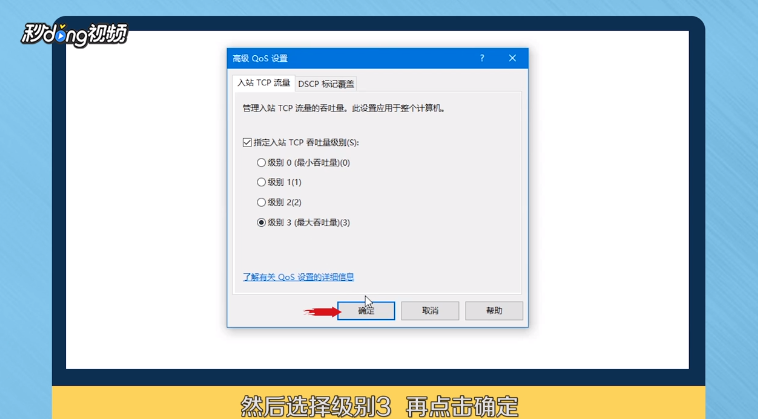
3、如果在入站TCP流量选项卡下不是一片灰色,勾选“指定入站TCP吞吐级别”,勾选“级别3”,点击“确定”。
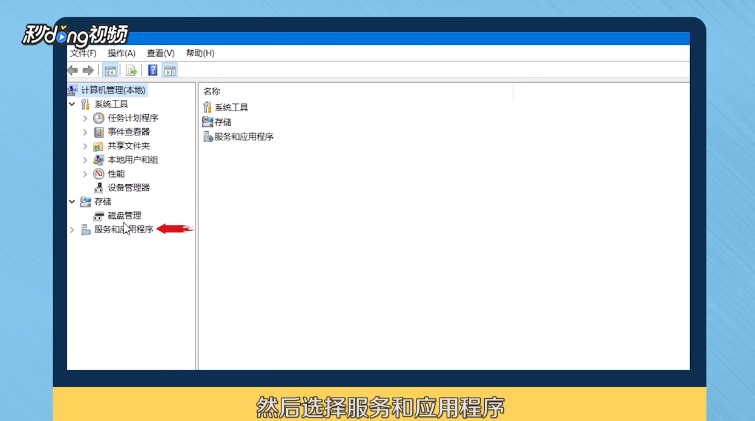
4、右键点击“此电脑”,选择“管理”,点击“服务和应用程序”。
5、点击“服务”,点击“Background Intelligent Transfer Service”服务。
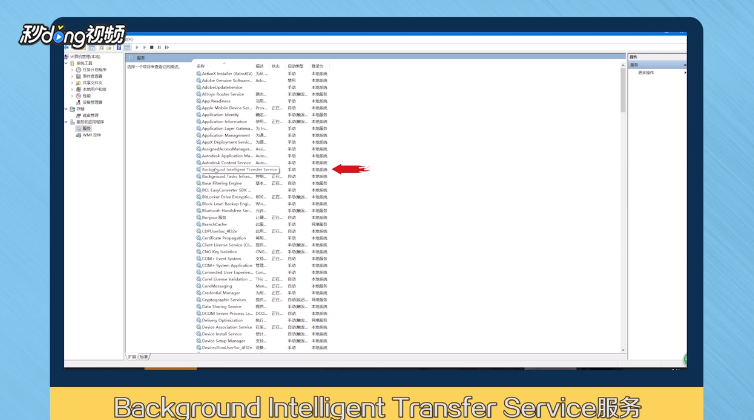
6、把启动类型改为“禁用”,点击“启动”,再点击“确定”即可。

7、总结一如下。

8、总结二如下。