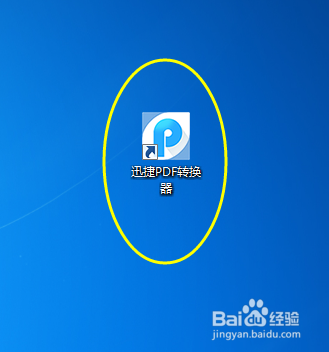
1、打开电脑上的迅捷PDF转换器。
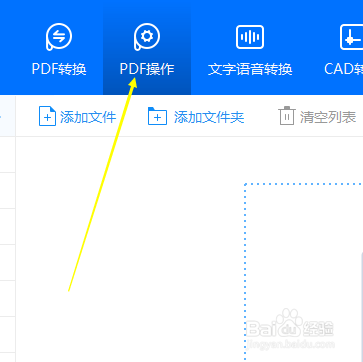
2、点击菜单中的PDF操作。
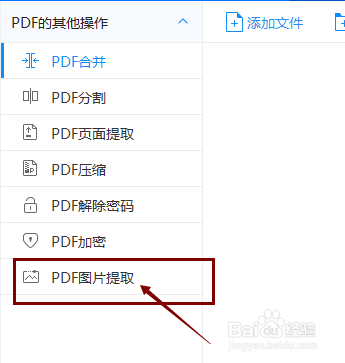
3、点击左侧菜单中的PDF图片提取这一项。
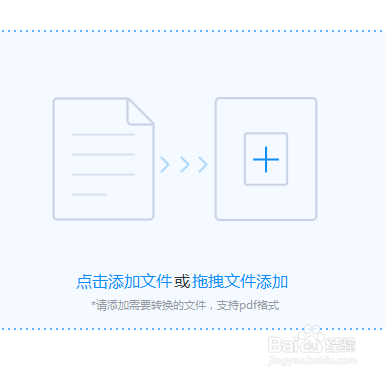
4、将文件导入或者直接拖拽到编辑区。
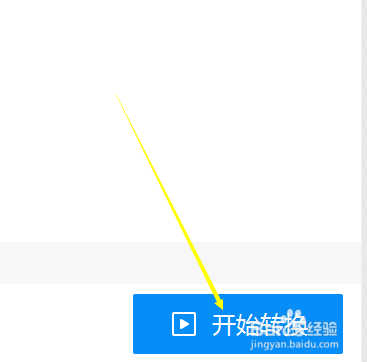
5、点击开始转换按钮。
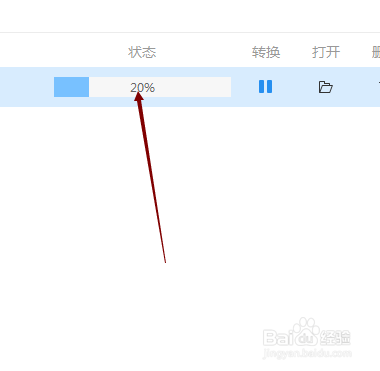
6、当页面中显示状态为100%的时候说明提取完毕。
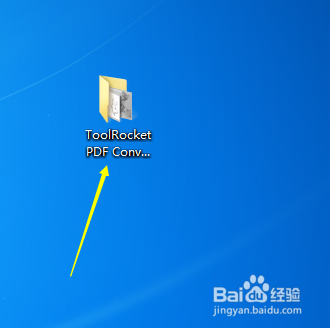
7、提取完毕后,所有提取出的图片会被放在一个文件夹里。
1、打开电脑上的迅捷PDF转换器。
2、点击菜单中的PDF操作。
3、点击左侧菜单中的PDF图片提取这一项。
4、将文件导入或者直接拖拽到编辑区。
5、点击开始转换按钮。
6、当页面中显示状态为100%的时候说明提取完毕。
7、提取完毕后,所有提取出的图片会被放在一个文件夹里。