怎么将WPS演示ppt格式转换为幻灯片pps格式?

时间:2026-02-13 03:17:42

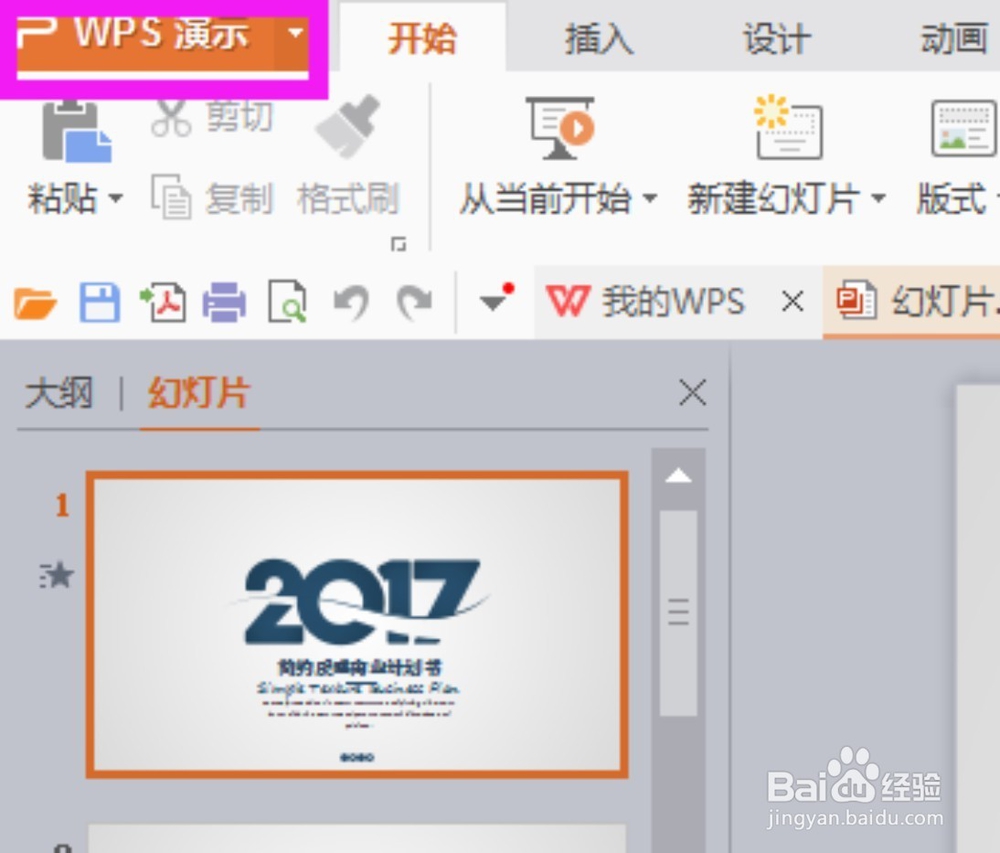
1、打开WPS演示ppt格式文件,如图所示
怎么将WPS演示ppt格式转换为幻灯片pps格式?

2、点击左上角的“WPS演示”如图所示

怎么将WPS演示ppt格式转换为幻灯片pps格式?

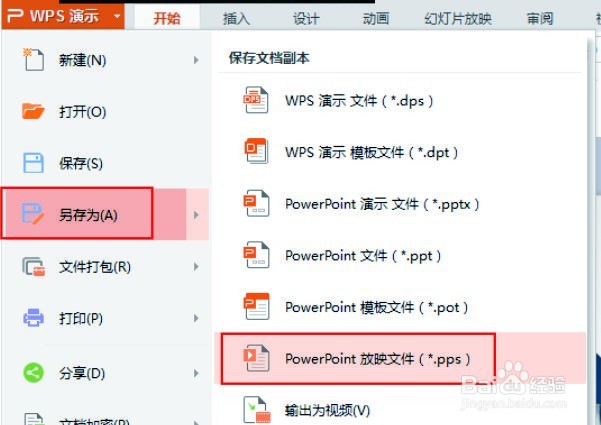
3、选择“另存为”中的“PowerPoint放映文件(*.pps)”,如图所示
怎么将WPS演示ppt格式转换为幻灯片pps格式?

4、双击刚才保存的“pps格式”,不可编辑的幻灯片出现了,完成。如图所示

怎么将WPS演示ppt格式转换为幻灯片pps格式?

怎么将WPS演示ppt格式转换为幻灯片pps格式?

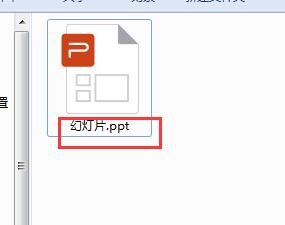
1、WPS演示没有显示后缀名ppt,如图所示

怎么将WPS演示ppt格式转换为幻灯片pps格式?

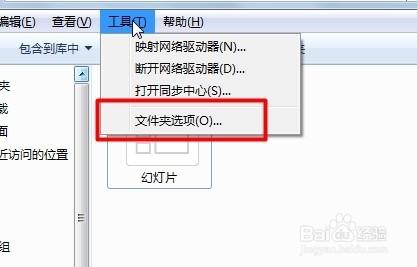
2、点击“工具”中的“文件夹选项”如图所示

怎么将WPS演示ppt格式转换为幻灯片pps格式?

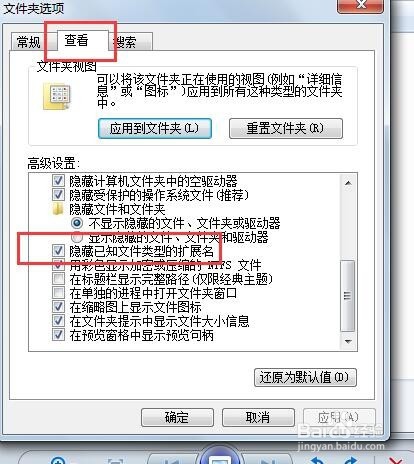
3、选择“查看”,把“隐藏已知文件类型的扩展名”的勾勾去掉,之后按“确定”如图所示
怎么将WPS演示ppt格式转换为幻灯片pps格式?

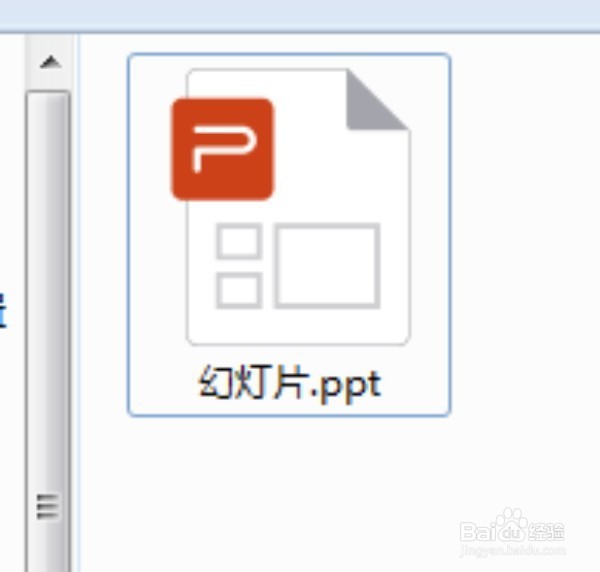
4、这时后缀名ppt显示了,如图所示

怎么将WPS演示ppt格式转换为幻灯片pps格式?

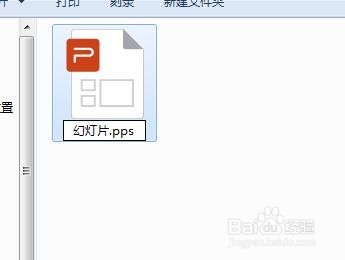
5、将鼠标移到文件名和后缀名ppt,点击一下左键,就可以重命名,再将后缀名ppt改为pps,如图所示。完成
怎么将WPS演示ppt格式转换为幻灯片pps格式?

© 2026 途途旅游
信息来自网络 所有数据仅供参考
有疑问请联系站长 site.kefu@gmail.com