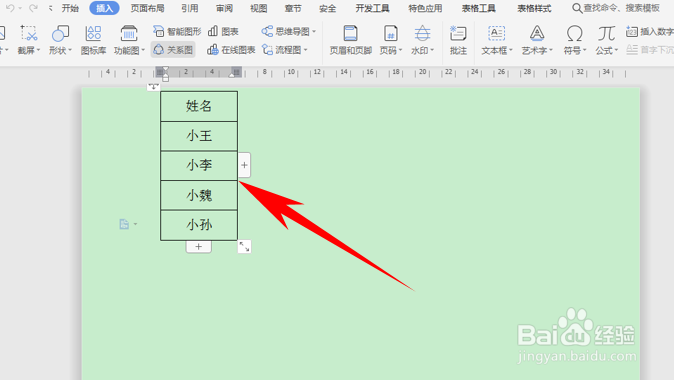
1、在搁施文档当中输入需要发送卡片的人名,保存到本地文件当中。
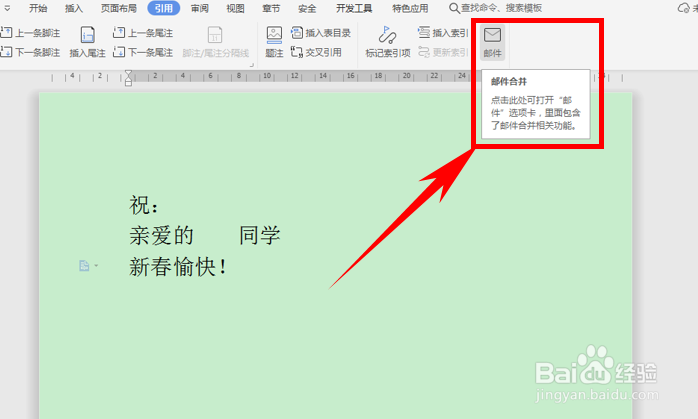
2、打开新文档,输入卡片模板,将人名空出,单击工具栏【引用】下的【邮件】,即邮件合并功能。
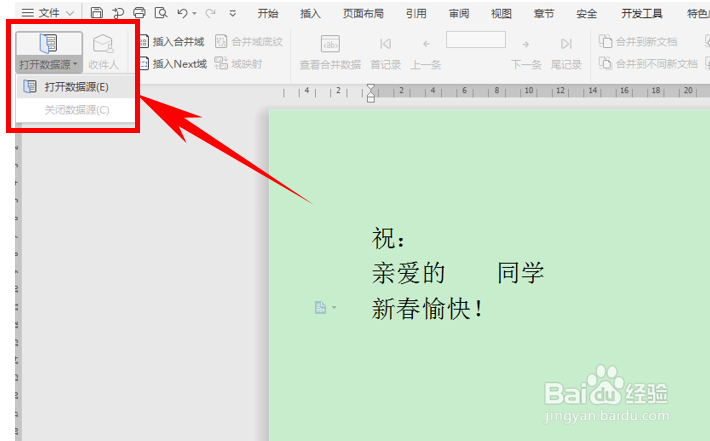
3、单击【打开数据源】,在下拉菜单下选择打开数据源。
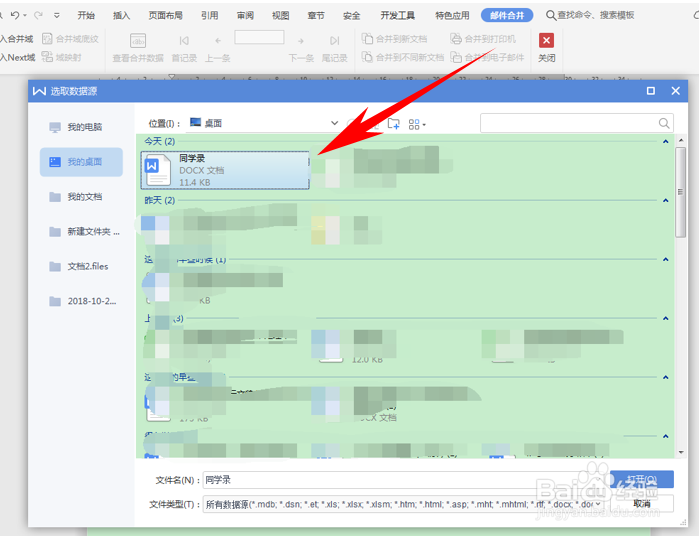
4、弹出选取数据源的对话框,选择同学录,即刚才保存本地的文件,单击打开。
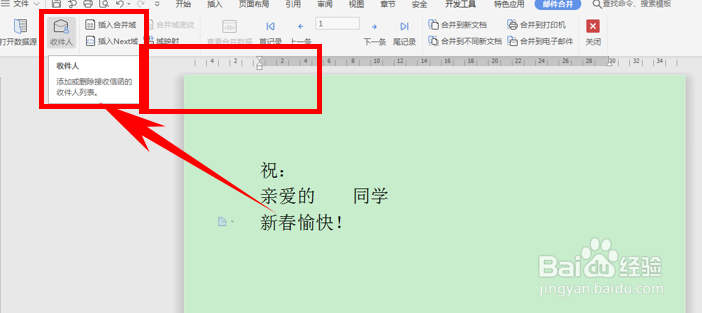
5、返回页面,单击工具栏【邮件合并】下的【收件人】。
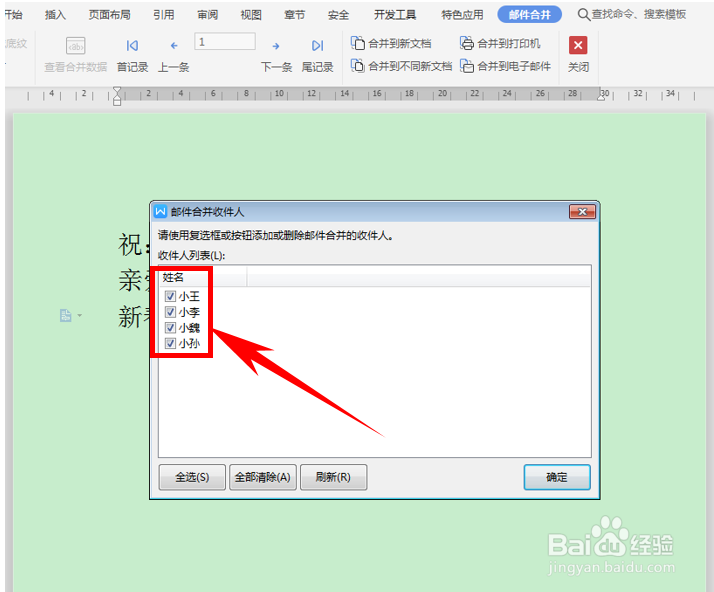
6、弹出【邮件合并收件人】的对话框,可以看到收久兼件人列表就显示为文件当中的人员,全部选中,单击确定。
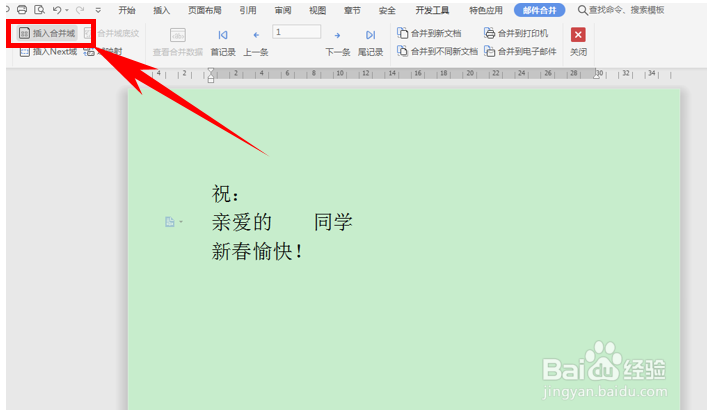
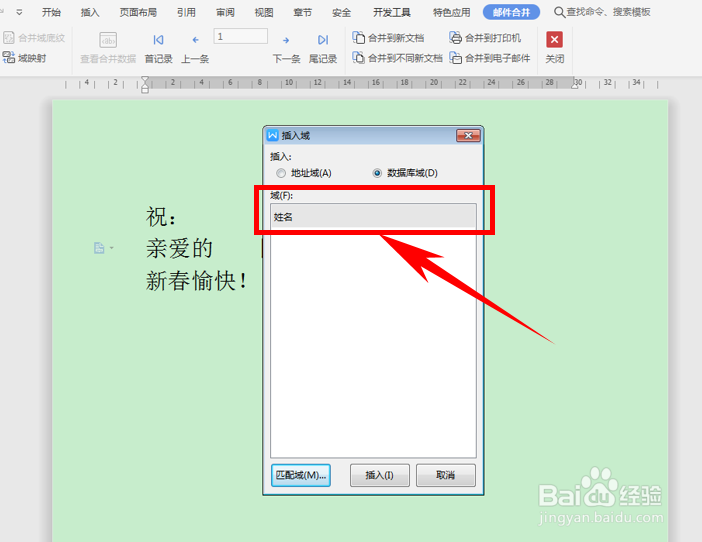
7、鼠标单击空格人名处,单击工具栏【邮件合并】下的【插入合并域】。
8、弹出插入域的醒帮哄对话框,在域下选择姓名,单击插入。
9、弹出合并到新文档的对话框,选择全部,单击确定。
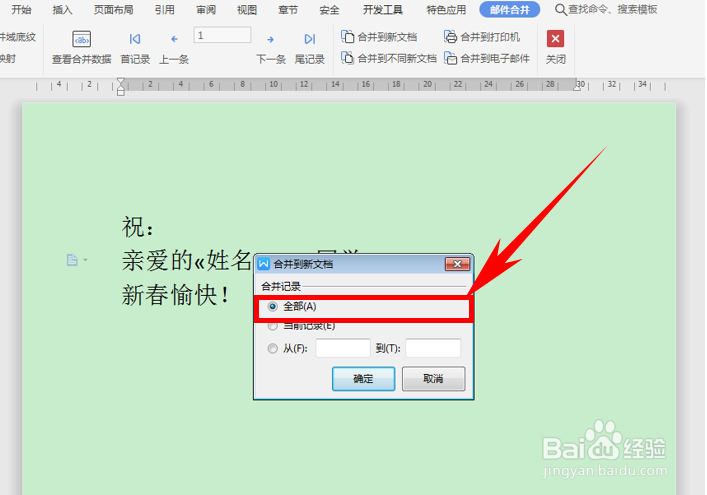
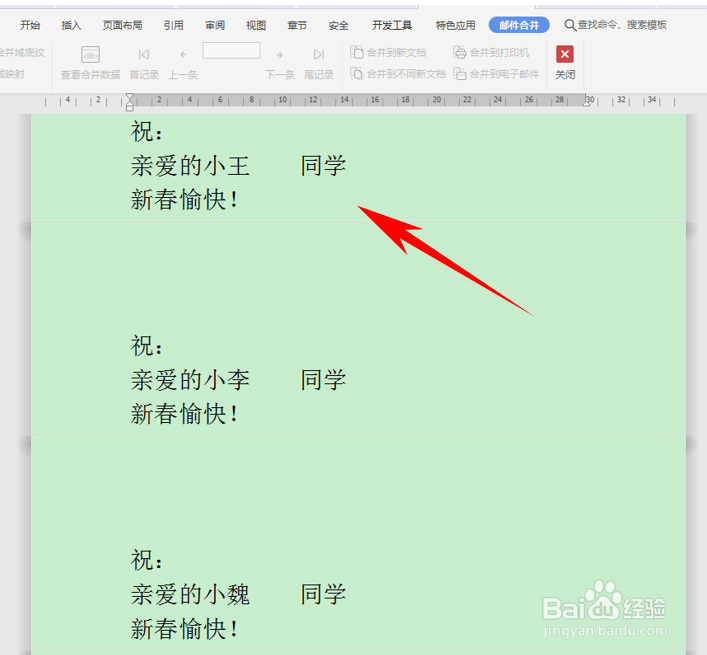
10、所有人名就批量生成了贺卡显示。