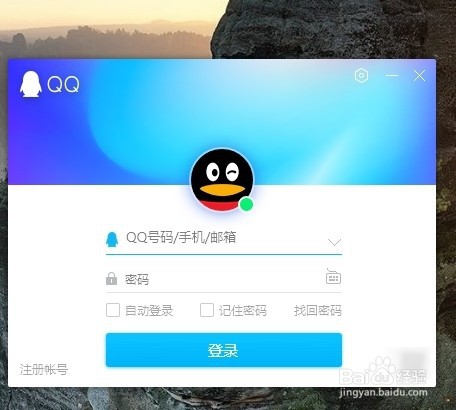
1、打开电脑,双击桌面的QQ图标,进行账号密码登录。
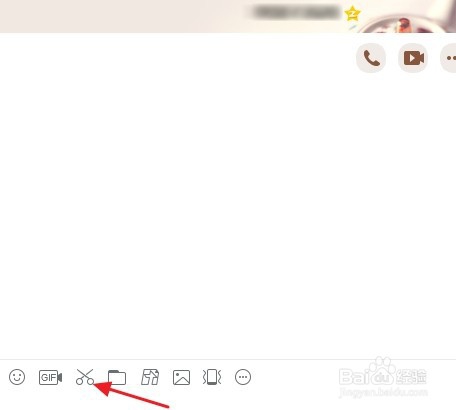
2、选择一个联系人,进入到信息输入窗口,点击“截图”功能。
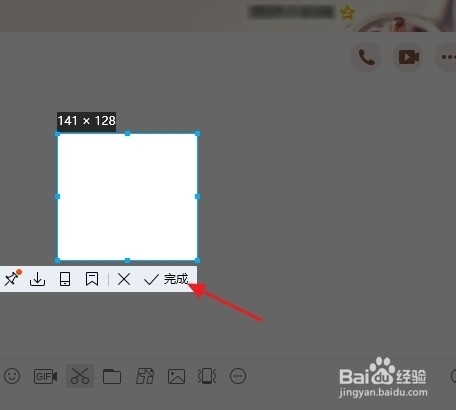
3、在窗口里的任意空白处截取一个小正方形,点击完成按钮。
4、在截图上按鼠标右键,将图片另存到桌面或者其它文件夹里,然后将QQ对话窗口关掉。

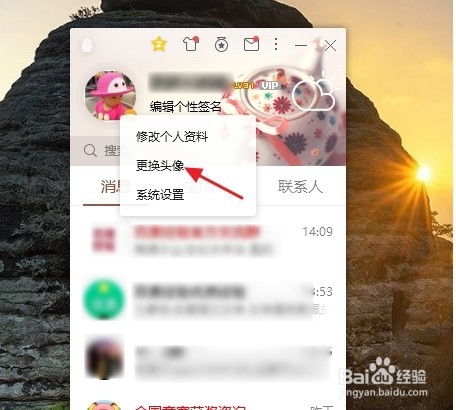
5、将鼠标移到QQ头像处,按右键,选择“更换头像”功能。
6、在更换头像的窗口里,选择“上传本地照片”,
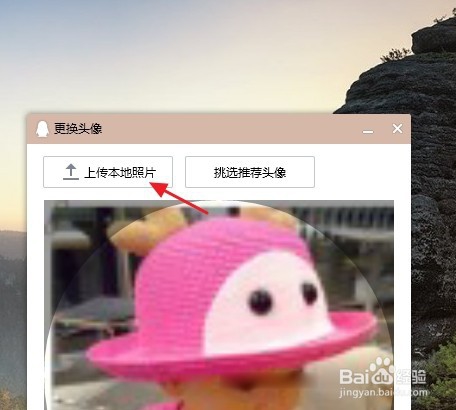
7、在桌面或其它文件夹里找到刚才那张截图,并点击确定。
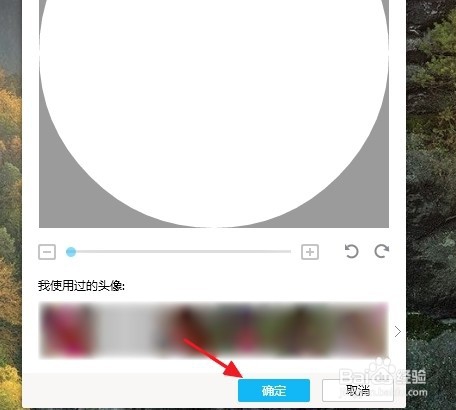
8、现在QQ透明头像已经被设置好了,怎么样,这个方法你学会了吗?
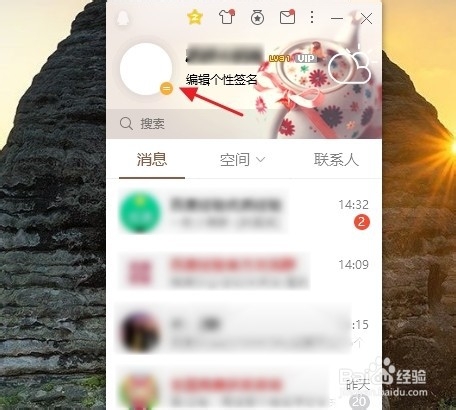
9、总结:
1:双击QQ图标,进行账号密码登录。
2:选择一个联系人,进入到信息输入窗口,点击“截图”功能。
3:在窗口里的任意空白处截取一个小正方形,点击完成按钮。
4:在截图上按鼠标右键,将图片另存到桌面或者其它文件夹里。
5:将鼠标移到QQ头像处,按右键,选择“更换头像”功能。
6:在更换头像的窗口里,选择“上传本地照片”,
7:在桌面或其它文件夹里找到刚才那张截图,并点击确定。
8:QQ透明头像就已经被设置好了。