1、首先,双击软件页面导入文件素材,在图层面板点击添加图层按钮,添加新图层

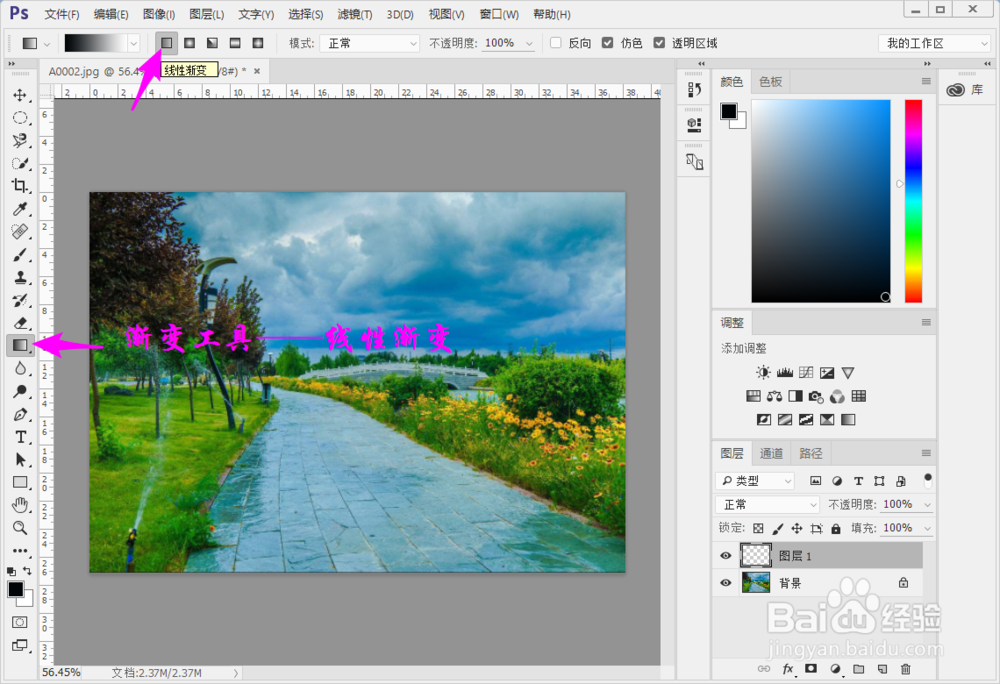
2、选中新图层,选择工具箱中的 渐变工具,属性栏选择 线性渐变
3、菜单栏依次选择 滤镜 —— 渲染 ——分层云彩 项

4、再选择 图像 —— 调整 ——驾拒 反相,或者直接快捷键 Ctrl +I
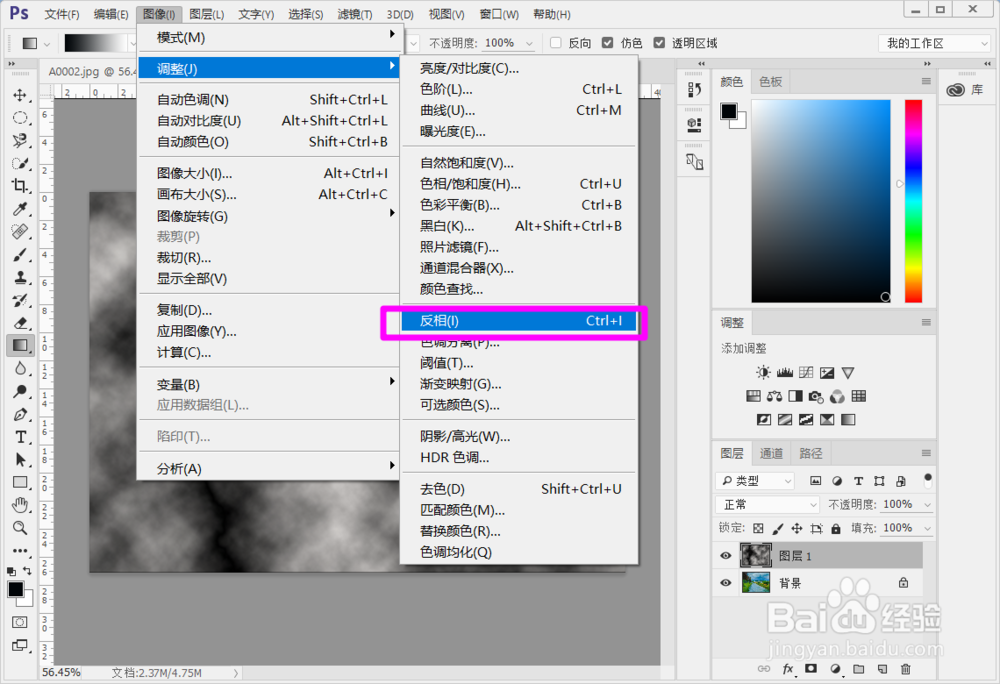
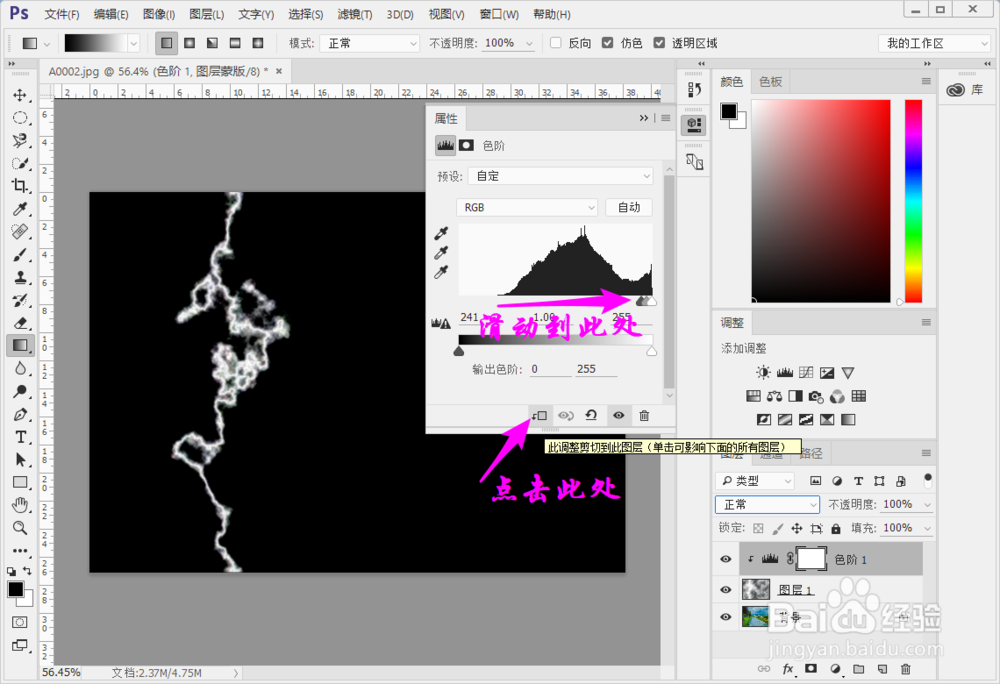
5、可册仗以看到大概的闪电轮廓了,点击右方 添加色阶调整图层 图标

6、点击 此调整剪切到此图层图标 ,滑动上方的色阶滑块,让闪电更亮
7、回到图层 1,将混合模式改为 变亮

8、选中色阶图层,按快捷键 Ctrl +T,调整图层大小以及位置
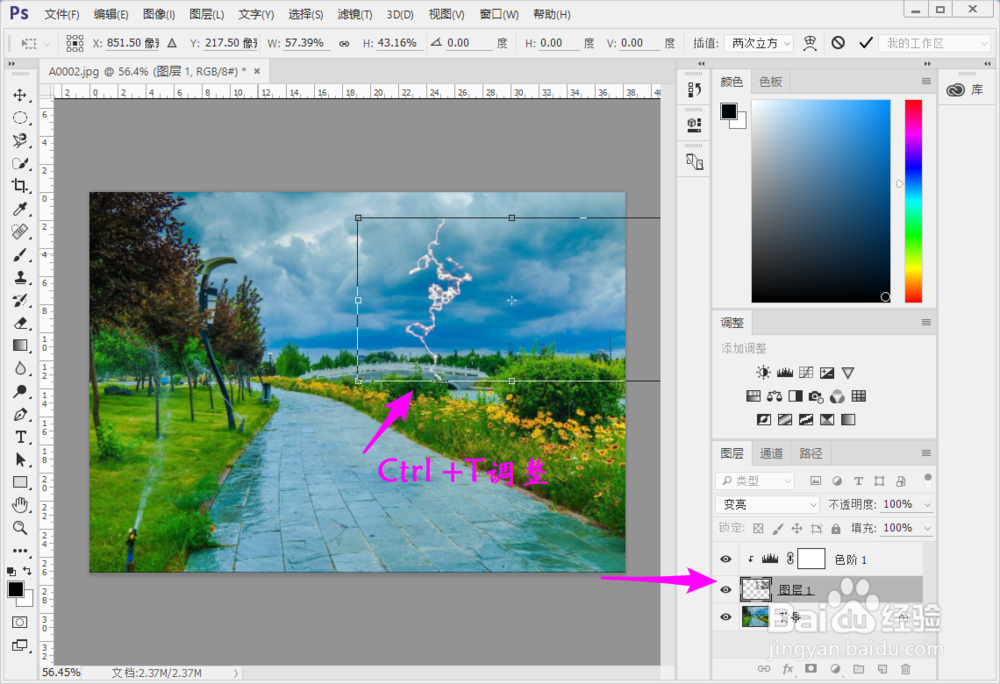
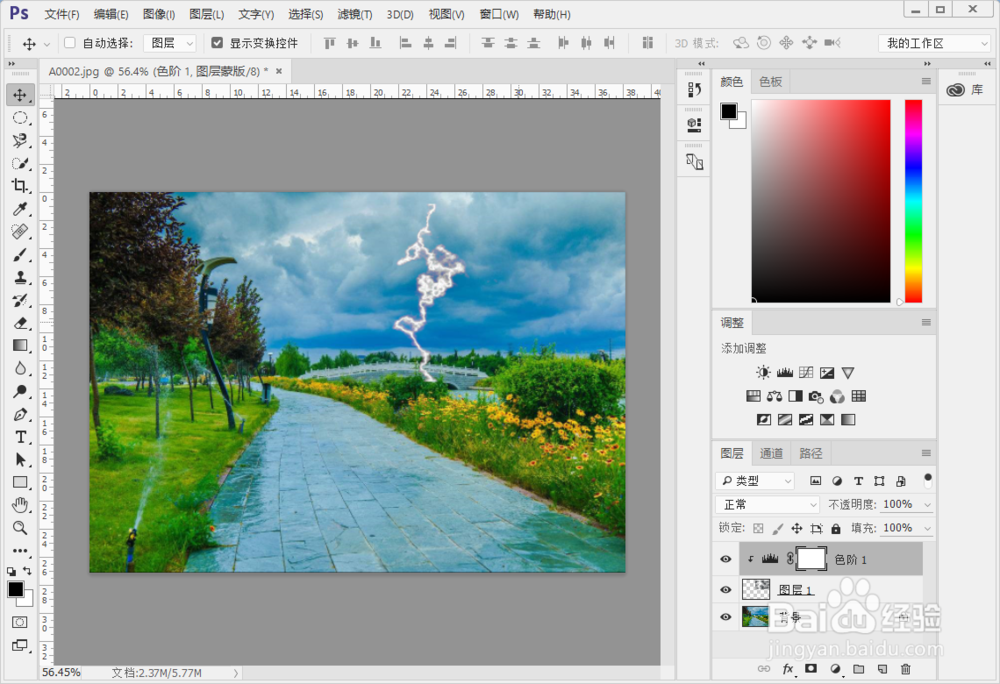
9、这样一个简案肺矿单的闪电就制作完成了。