《手把手教你用ppt制作课件》第5讲插入图片

时间:2026-02-15 21:54:17

1、      打开PowerPoint 软件,把鼠标定位到你要插入图片的幻灯片上。

《手把手教你用ppt制作课件》第5讲插入图片

2、     选择插入菜单选项卡,再选择“图片”按钮。

《手把手教你用ppt制作课件》第5讲插入图片

3、       在弹出的插入图片对话框中,找到图片所在的文件夹,选中你需要插入的图片,然后单击插入按钮。

《手把手教你用ppt制作课件》第5讲插入图片

4、则选中的图片就会被插入到当前幻灯片中。

《手把手教你用ppt制作课件》第5讲插入图片

1、    打开PowerPoint 软件,把鼠标定位到你要插入图片的幻灯片上。

《手把手教你用ppt制作课件》第5讲插入图片

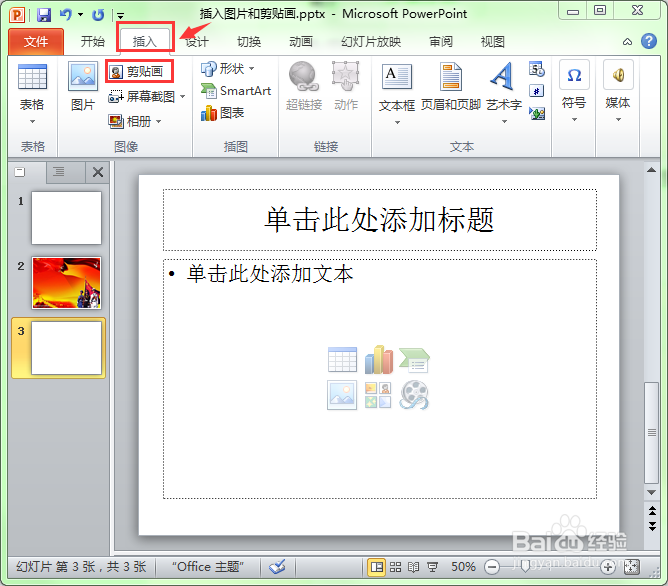
2、   选择插入菜单选项卡中的剪贴画。

《手把手教你用ppt制作课件》第5讲插入图片

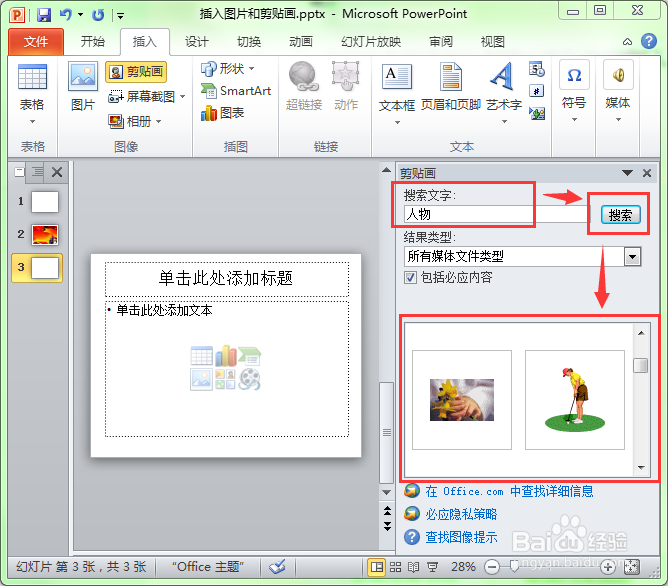
3、此时会在程序的右侧弹出剪贴画的窗口。

《手把手教你用ppt制作课件》第5讲插入图片

4、在搜索文字的文本框中输入你想要的图片分类,点击搜索,就会在下面列举出此类的剪贴画。注意:进行此操作需要计算机联网的。
《手把手教你用ppt制作课件》第5讲插入图片

5、单击你需要的剪贴画,此剪贴画就会插入到当前幻灯片中。

《手把手教你用ppt制作课件》第5讲插入图片

© 2026 途途旅游
信息来自网络 所有数据仅供参考
有疑问请联系站长 site.kefu@gmail.com