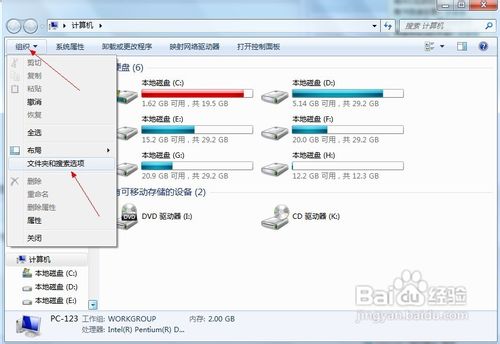
1、打开计算机,单击“组织”菜单中的“文件夹和搜索选项”命令
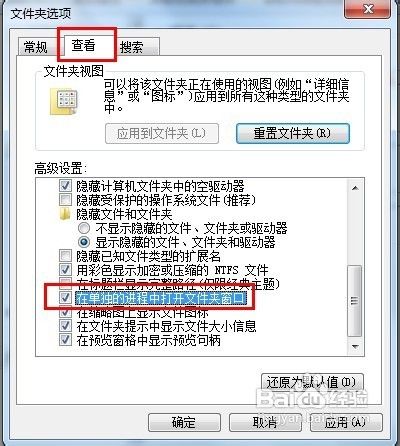
2、在“文件夹选项”对话框中切换到“查看”选项卡,在高级设置列表勾选“在单独的进程中打开文件夹窗口”复选框,单击“确定”按钮
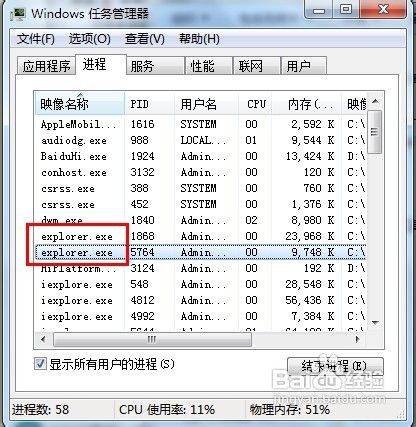
3、这样设置后,打开多个文件夹就不只再依靠一个explorer.exe进程,打开几个文件夹窗口就有几个explorer.exe进程,现在即使有一个文件夹窗口被卡住,其他的文件夹窗口也能正常操作
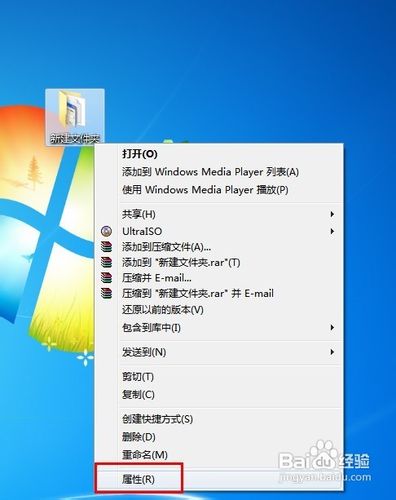
1、文件夹: 右击目标文件夹,打开的快捷菜单单击“属性”命令
2、在“常规”选项卡单击“高级”按钮

3、打开“高级属性”对话框,在存档和索引属性栏下去掉“除了文件属性外,还允许索引此文件夹中文件的内容”的复选框,单击“确定”按钮

4、返回文件夹属性界面,单击“确定”按钮,弹出“确认属性更改”对话框,默认选择“将更改应用于此文件夹、子文件夹和文件”,单击“确定”按钮

5、驱动器:右击目标驱动器,打开的快捷菜单单击“属性”命令
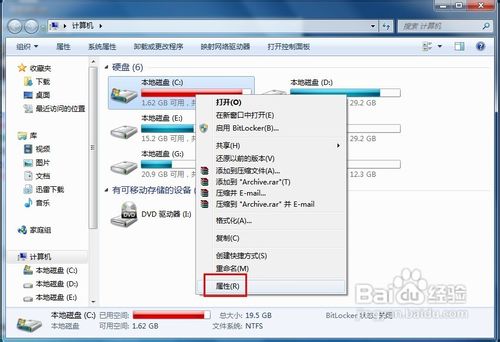
6、进入“常规”选项卡界面,去掉“除了文件属性外,还允许索引此驱动器上文件的内容”的复选框,单击“确定”按钮

7、弹出“确认属性更改”的提示框,默认选择“将更改应用于驱动器C:\、子文件夹和文件”,单击“确定”按钮