1、1. 双击打开桌面上的Excel2016软件。

2、2. 单元格输入文本资料并设置格式。

3、3. 选定数字范围和一空白列。

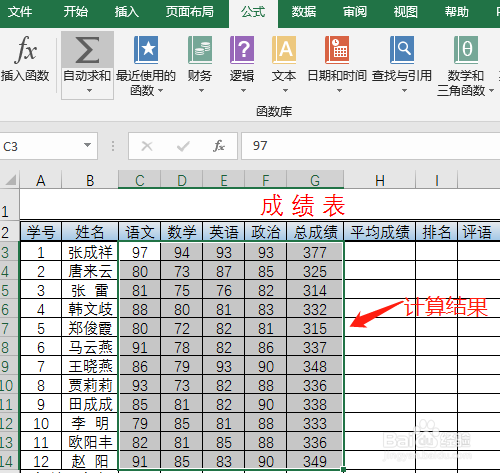
4、4. 单击公式菜单,自动求和图标,计算结果立刻显示。选定结果时在编辑栏显示函数公式。


5、5. 或用手动输入公式计算结果,先在计算结果的单元格中手动输入键盘上的等于=号,再用鼠标单击相应的数字,手动输入键盘上的+号,再单击数字。单击打勾或按回车键显示结果,和用公式中自动求和操作结果一样的。


6、6. 鼠标在结果单元格右下角处拖动完成其他结果。

1、1. 双击打开桌面上的Excel2016软件。
2、2. 单元格输入文本资料并设置格式。
3、3. 选定数字范围和一空白列。
4、4. 单击公式菜单,自动求和图标,计算结果立刻显示。选定结果时在编辑栏显示函数公式。
5、5. 或用手动输入公式计算结果,先在计算结果的单元格中手动输入键盘上的等于=号,再用鼠标单击相应的数字,手动输入键盘上的+号,再单击数字。单击打勾或按回车键显示结果,和用公式中自动求和操作结果一样的。
6、6. 鼠标在结果单元格右下角处拖动完成其他结果。