1、1.打开计算机管理界面,选择设备管理器进入。

2、2.展开“键盘”选项,找到电脑中的键盘。

3、3.右键选中后打开属性窗口,切换到驱动程序下。
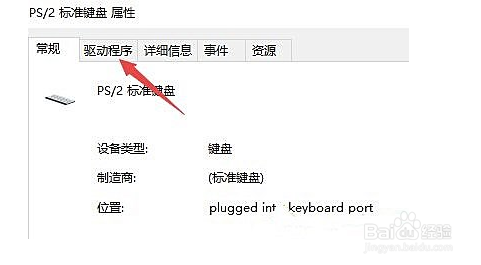
4、4.开始进行更新驱动程序。

5、5.如果驱动程序更新之后无法进行解决问题,大家需要打开控制面板,选中轻松使用进入。
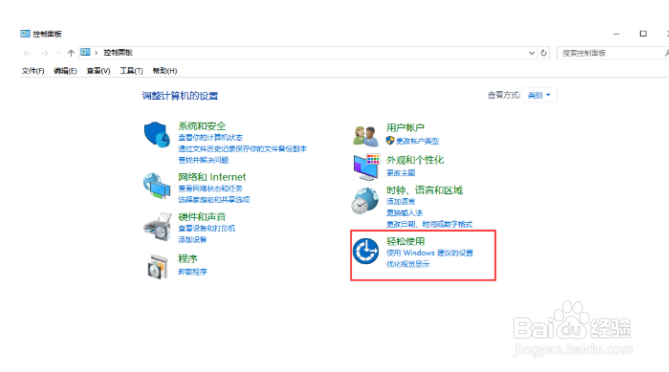
6、6.打开轻松使用设置中心,随即开始启动屏幕键盘,通过屏幕键盘输入文字。

1、1.打开计算机管理界面,选择设备管理器进入。
2.展开“键盘”选项,找到电脑中的键盘。
3.右键选中后打开属性窗口,切换到驱动程序下。
4.开始进行更新驱动程序。
5.如果驱动程序更新之后无法进行解决问题,大家需要打开控制面板,选中轻松使用进入。
6.打开轻松使用设置中心,随即开始启动屏幕键盘,通过屏幕键盘输入文字。