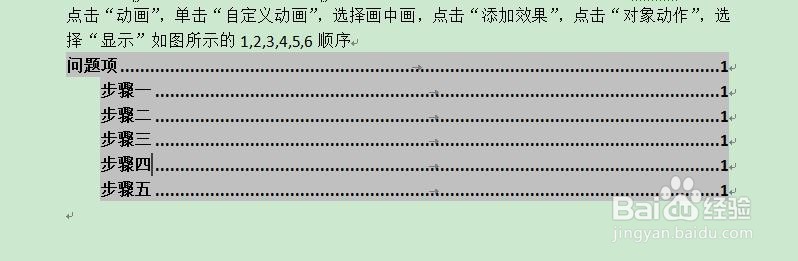
1、在Word中任意输入一段文字,选择段落加黑的文字,如图中的“问题项”:

2、选中文字后,按键盘上的“Shift”+"Alt”+"o"键,弹出“标记目录项”对话框,如图

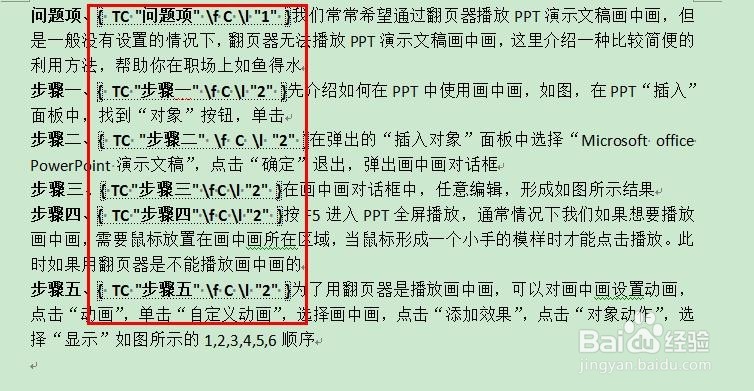
3、在"标记目录项”对话框中,“目录标识符”保持不变为C级,级别可以自由趣注设置,设置完毕后,点击标记,会出现域代码,如图:

4、接下来可以不关闭"标记目录项”对话框,继续选择标记加黑的字体,如图全部标记完毕。
5、在Word菜单“引用”中找到“目录”,接着“插入目录”

6、在弹出 的“目录”对话框中,点击“选项”,在弹出的“目录选项”对话框中,将“大纲级别”的勾选去掉换成“目录项域”袭婶,最后点击“确定”,返回到
“目录”对话框中,选择“目录”对话框中的确定退出

7、结果如图所示,在泰艺盆光标停留位置目录出来了