1、选中单元格,点击【填充】,接着选择【序列】。

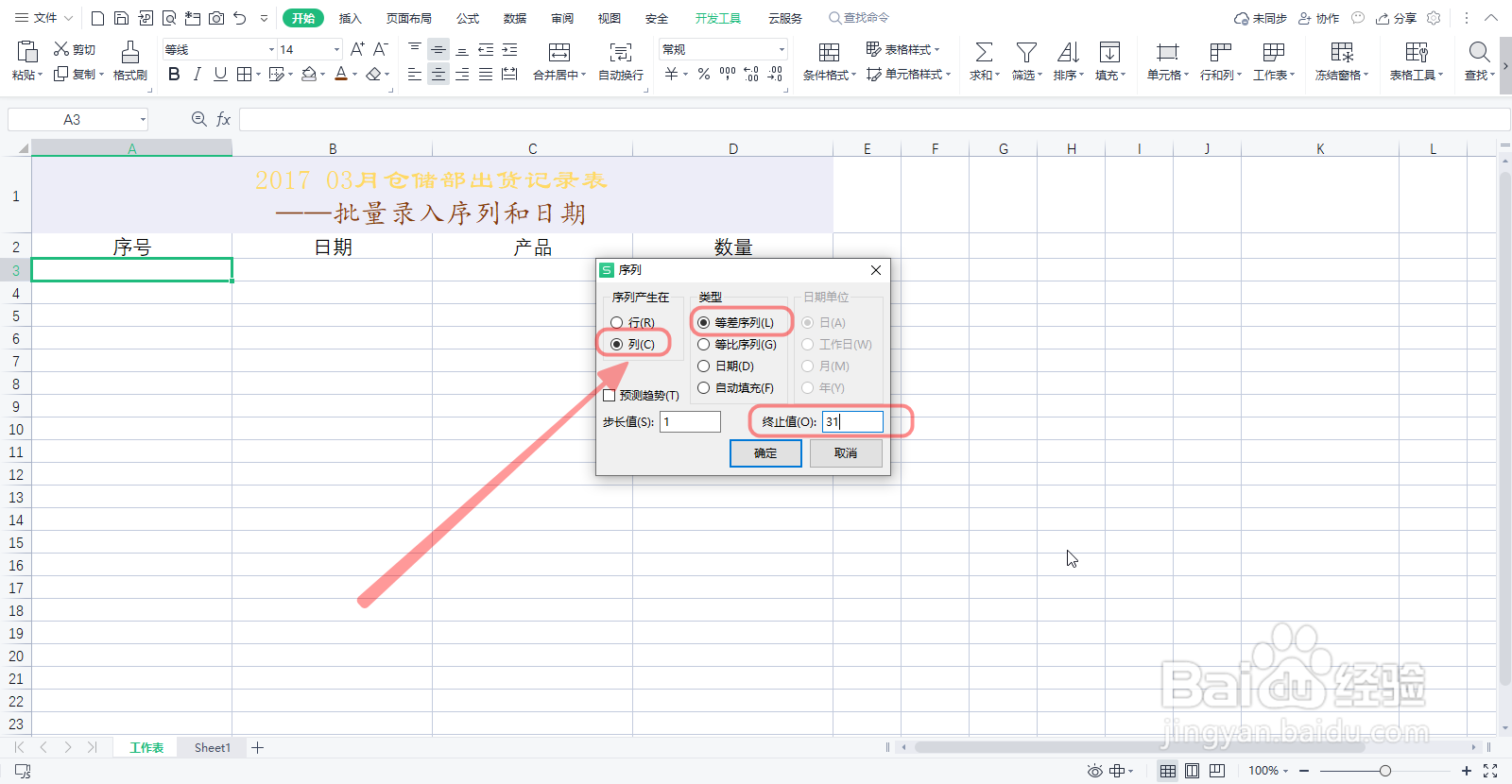
2、在弹出的对话框中分别选择“列”,“等差序列”,“步长值”输入“1”,“终止值”输入“31”,最后点击确定。
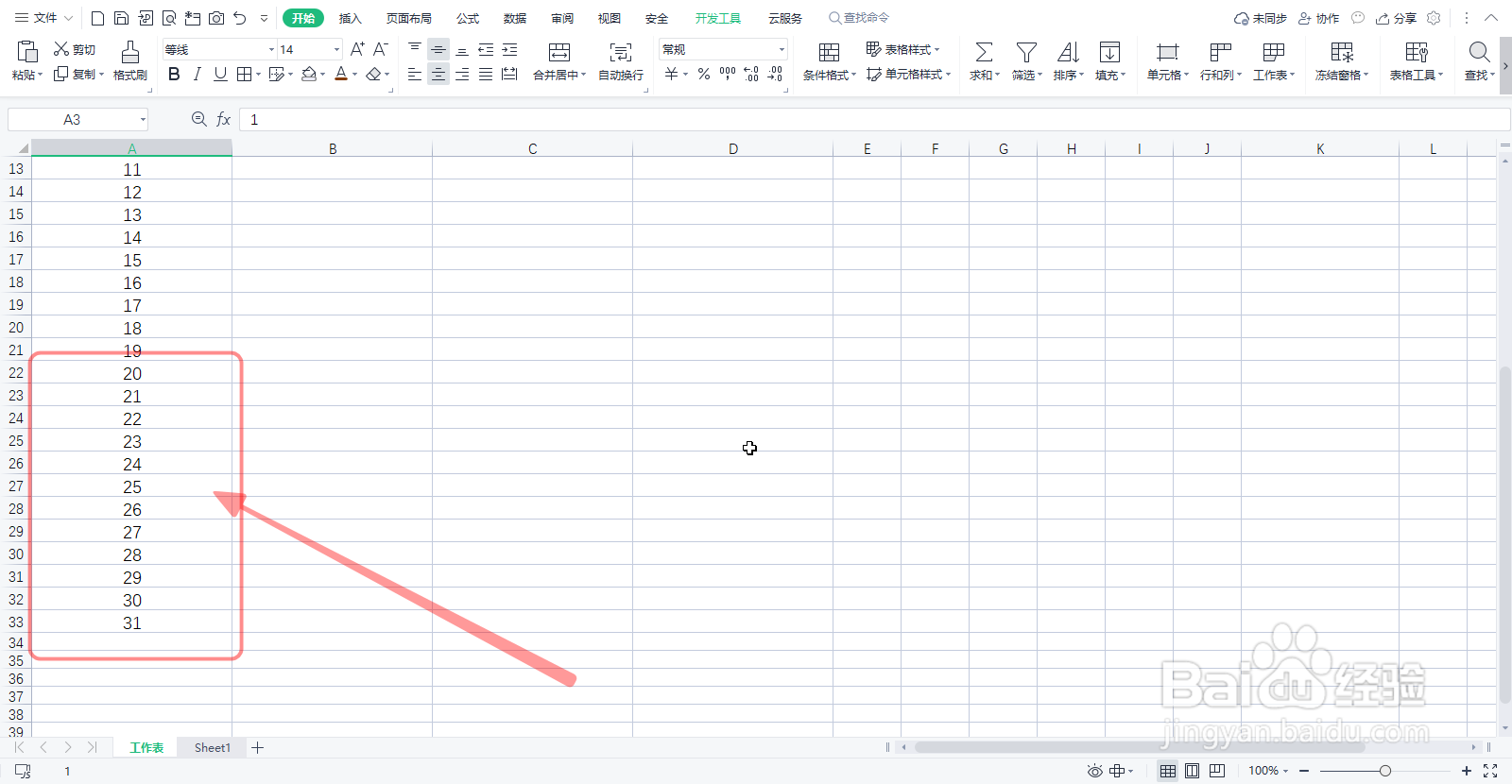
3、这样我们看到序号已经批量填充完毕。
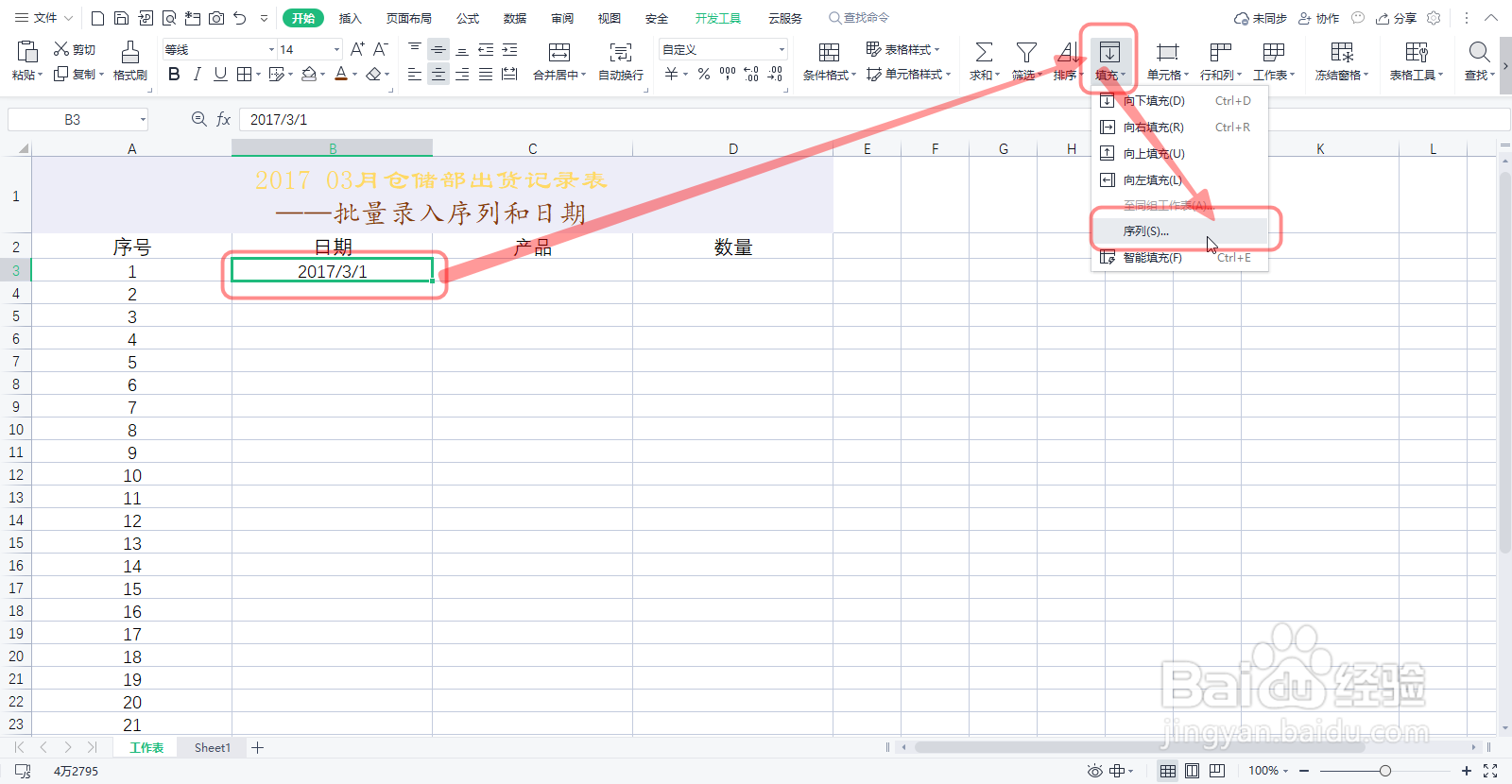
4、我们接着在B3单元格中输入“2017/3/1”,点击【开始】选项下的【填充】,选择【序列】。
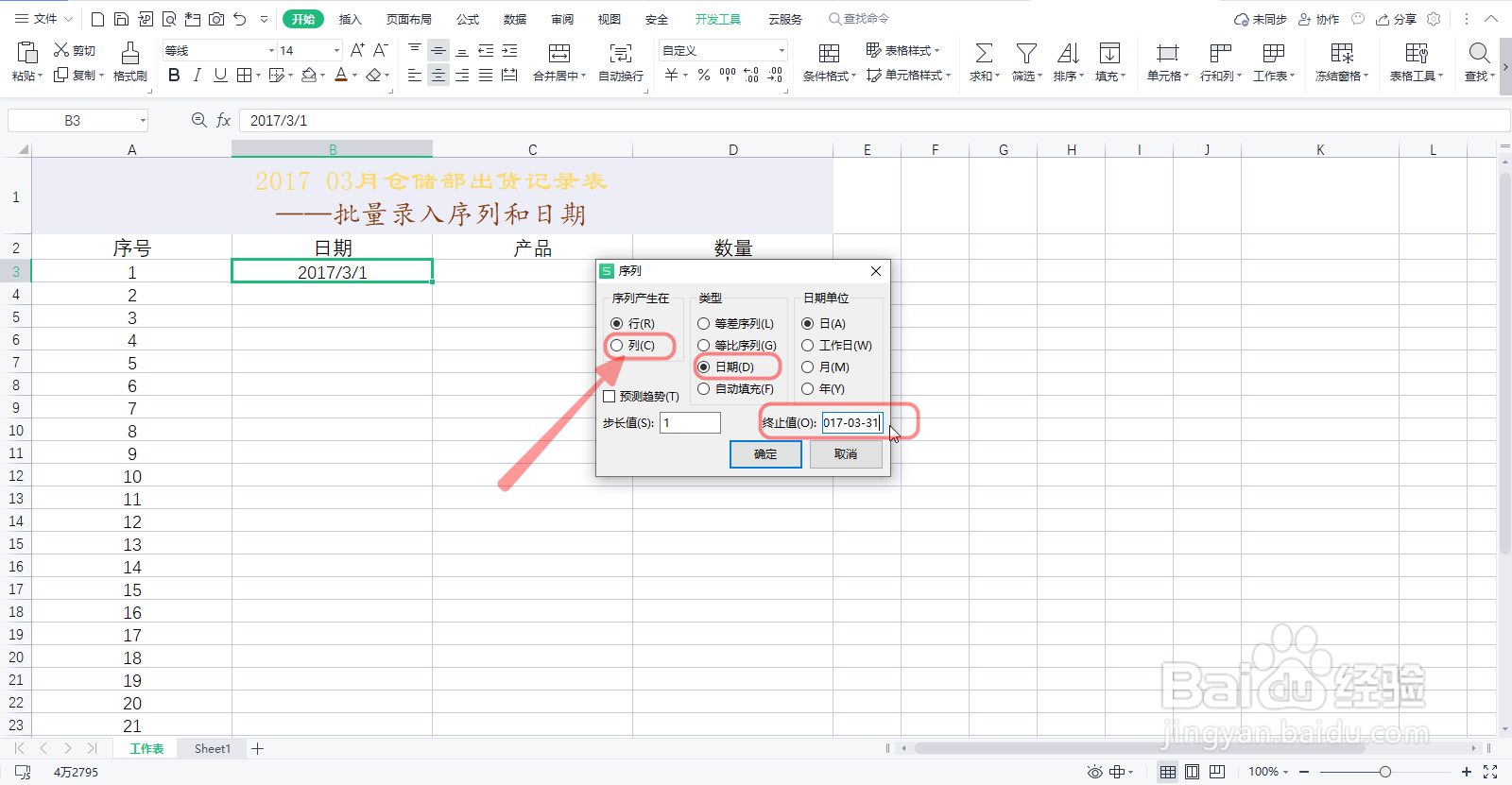
5、在弹出的对话框中选中“列”、“日期”、“日”,“步长值”设为“1”,输入终止日期。
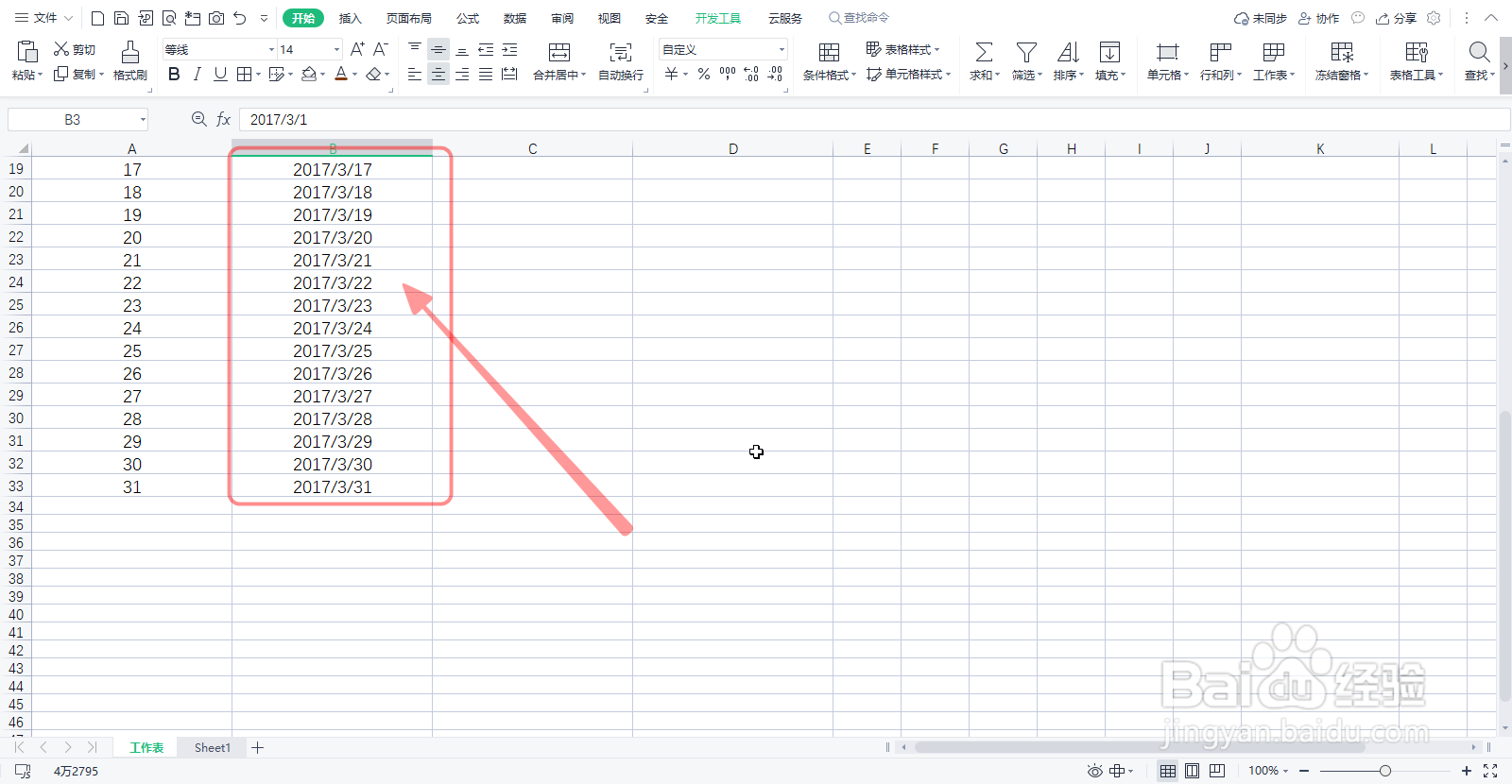
6、最后我们看到所有的日期也批量输入完毕。
1、选中单元格,点击【填充】,接着选择【序列】。
2、在弹出的对话框中分别选择“列”,“等差序列”,“步长值”输入“1”,“终止值”输入“31”,最后点击确定。
3、这样我们看到序号已经批量填充完毕。
4、我们接着在B3单元格中输入“2017/3/1”,点击【开始】选项下的【填充】,选择【序列】。
5、在弹出的对话框中选中“列”、“日期”、“日”,“步长值”设为“1”,输入终止日期。
6、最后我们看到所有的日期也批量输入完毕。