1、选中要对齐的全部对象
点击对象栏上的【对齐与分布】

2、窗口出现后一共有六种对齐方式:
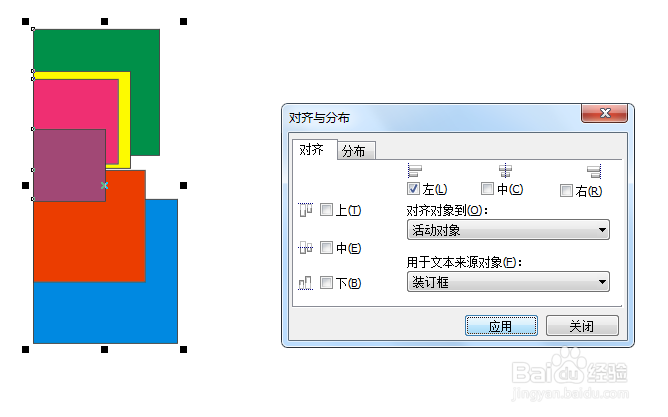
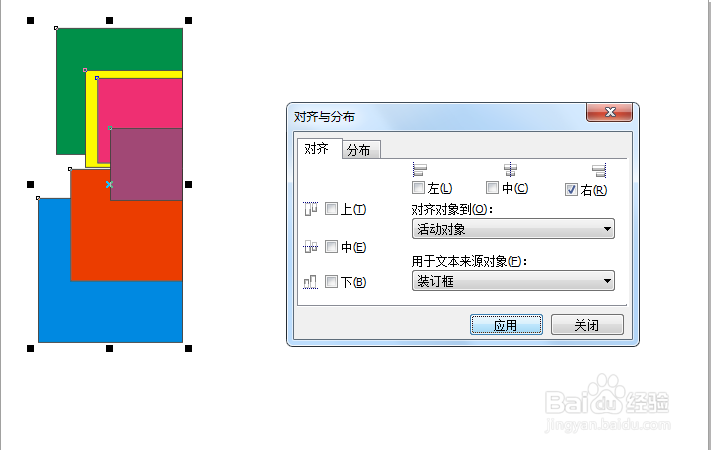
左对齐、水平居中对齐、右对齐、
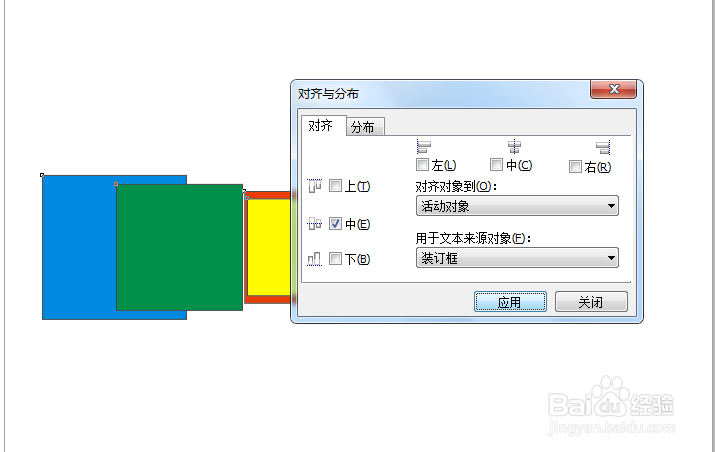
上对齐、垂直居中对齐、下对齐。
备注:用来对齐左、右、顶端、底端边缘的参考对象,是由对象创建的顺序或选择的顺序决定。如果在对齐前已经框选对象,则最后创建的对象将成为对齐其他对象的参考点;如果每次选择一个对象,则最后选定的对象将成为对齐其他对象的参考点。

3、左对齐:快捷键 L
垂直居中对齐:快捷键 C
右对齐:快捷键 R

4、上对齐:快捷键 T
水平居中对齐:快捷键 E
下对齐:快捷键 B


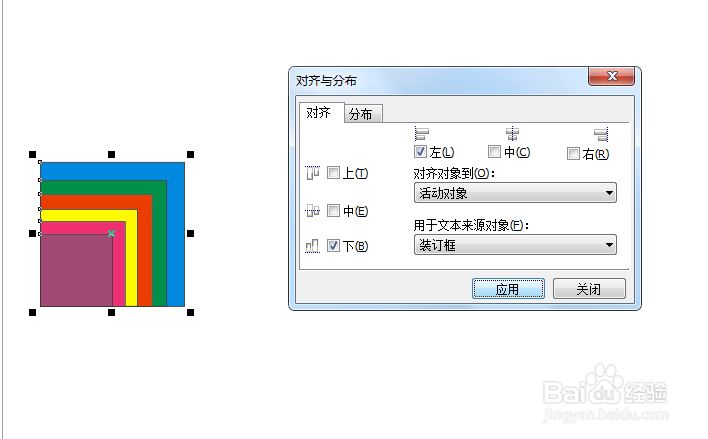
5、左上对齐:快捷键 L+T
左中对齐:快捷键 L+C
左下对齐:快捷键 L+B


6、右上对齐:快捷键 R+T
右中对齐:快捷键 R+E
右下对齐:快捷键 R+B


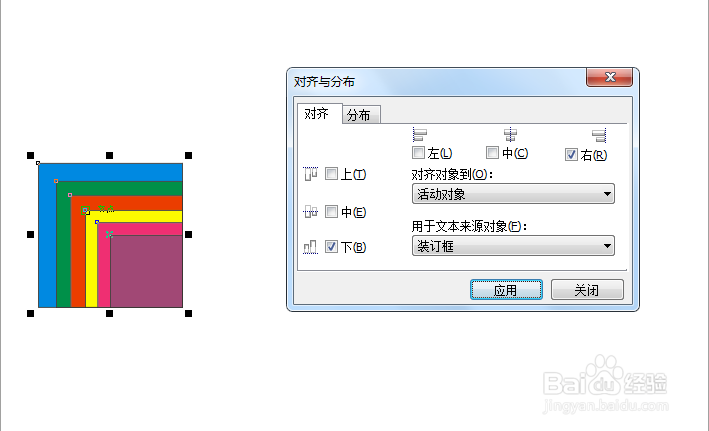
7、垂直居中水平居中对齐:快捷键 C+E
