Windows10缩放和布局设置方法

时间:2026-02-13 08:41:43

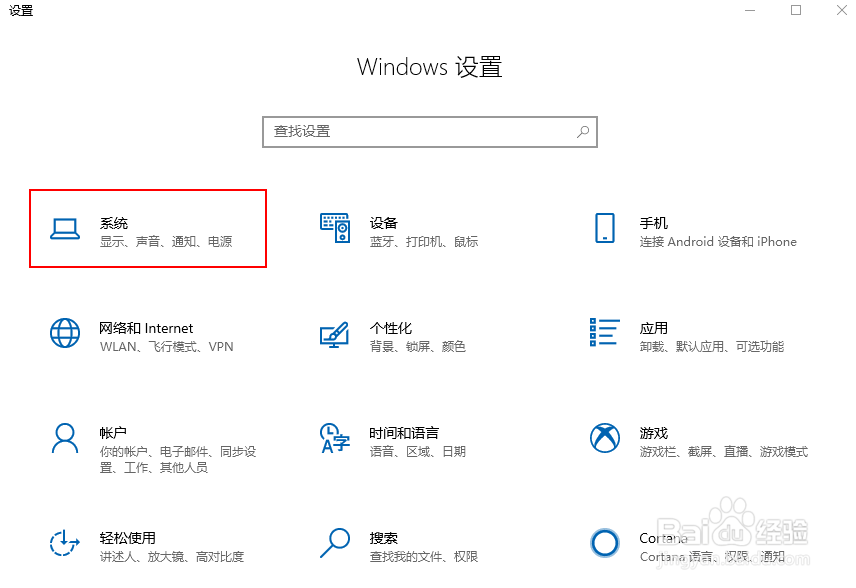
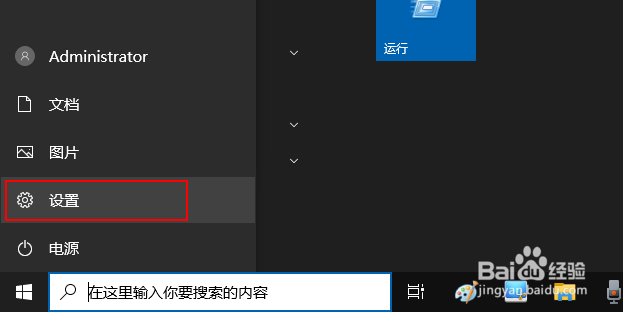
1、单击开始菜单,然后单击菜单中的设置。
Windows10缩放和布局设置方法

2、屏幕上单击“系统”。

Windows10缩放和布局设置方法

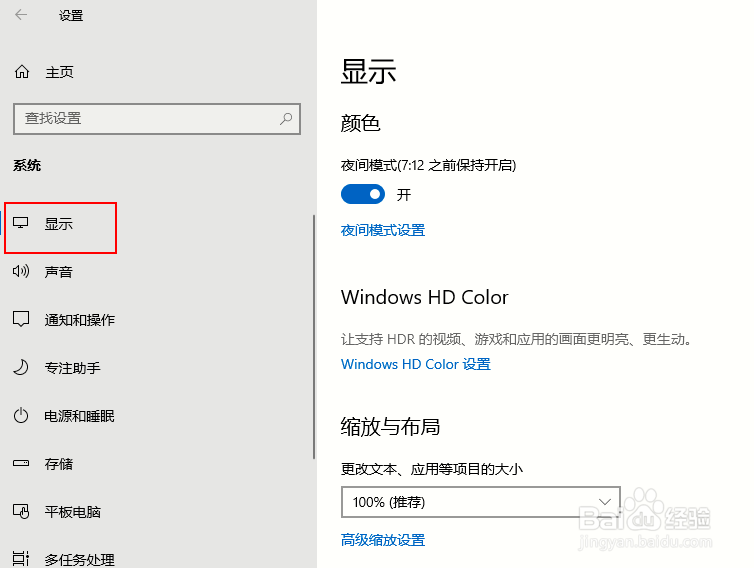
3、打开“显示”选项。

Windows10缩放和布局设置方法

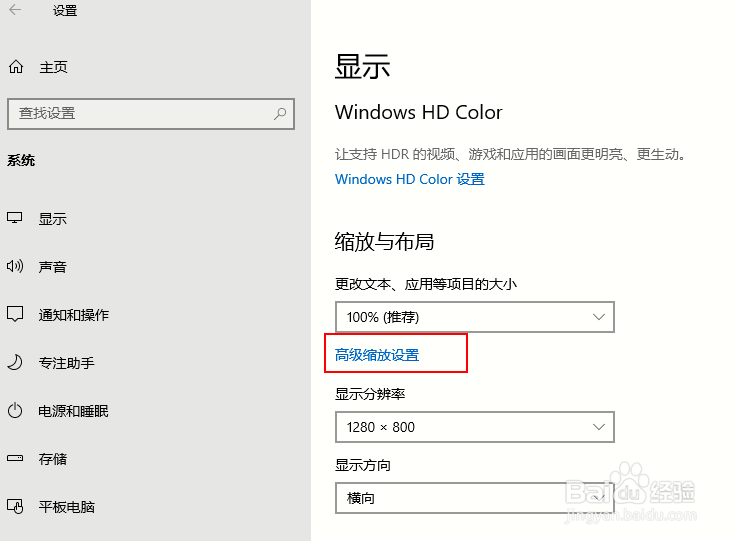
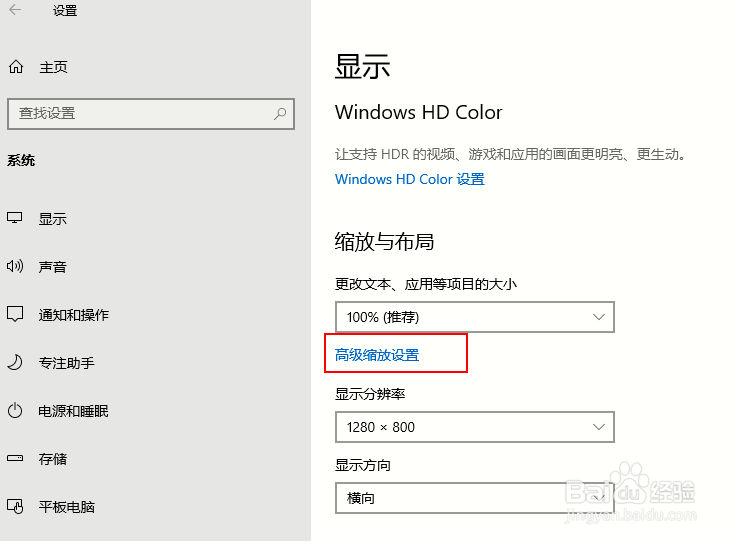
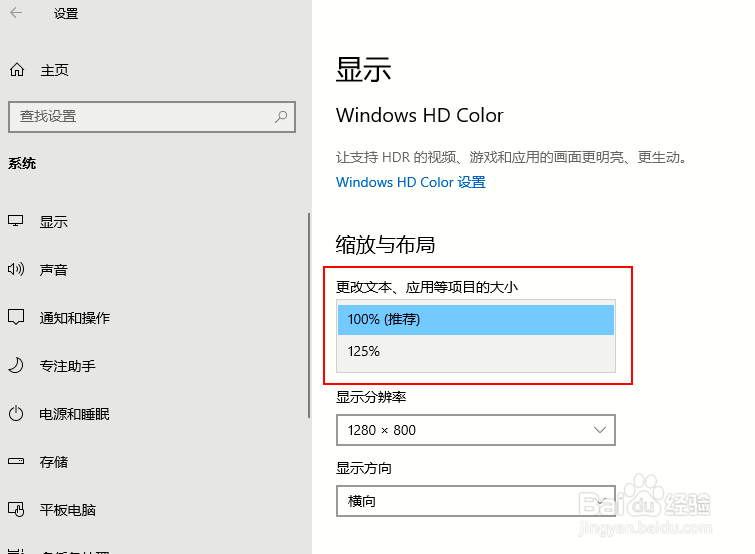
1、单击“更改文本、应用等项目大小“下面的方框,查看放大倍数。也可以单击“高级显示比例设置”进行自定义缩放设置。
Windows10缩放和布局设置方法

Windows10缩放和布局设置方法

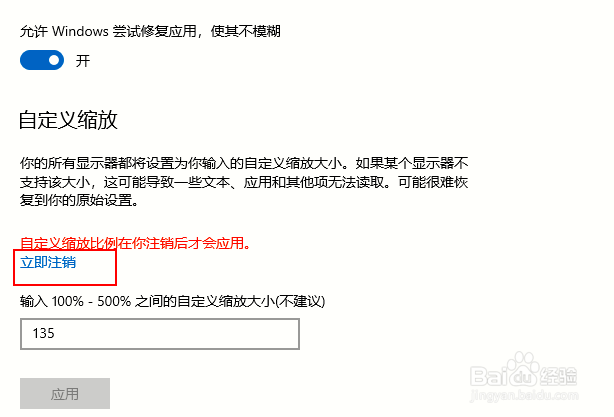
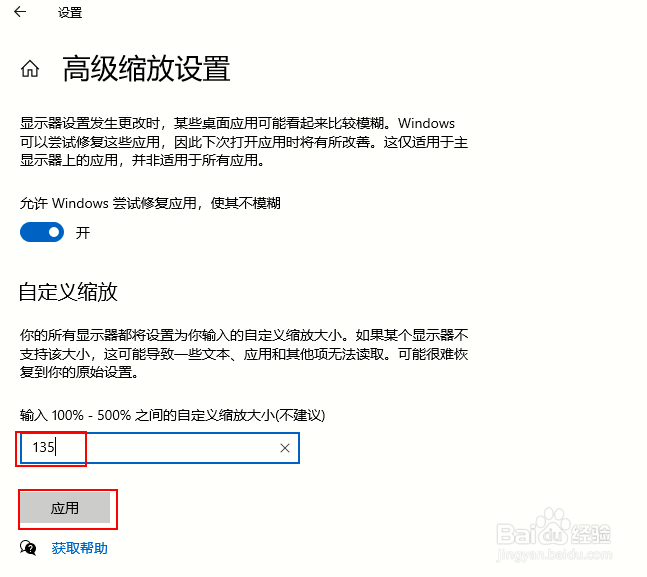
2、框中输入放大倍数。仅输入“ 100-500”之间的数字,而不输入“%”符号。

完成后,单击“应用”。
Windows10缩放和布局设置方法

3、完成后请单击“立即注销”方能生效。

Windows10缩放和布局设置方法

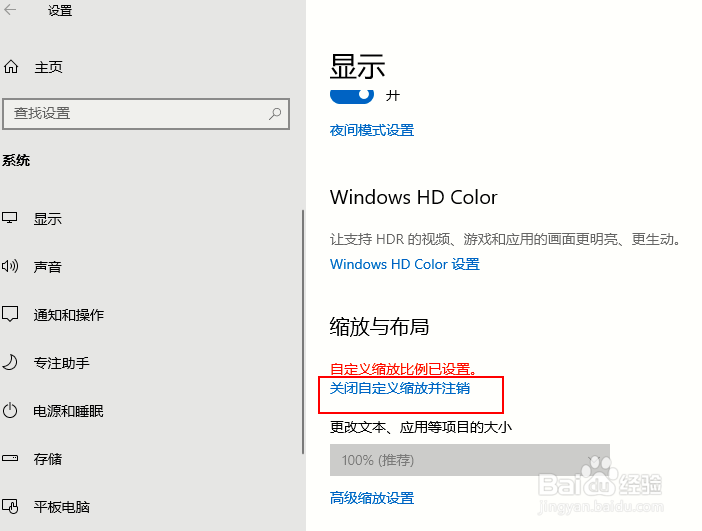
4、如要取消放大倍数,请在显示设置屏幕上单击“禁用自定义放大/缩小设置并退出”再次登录以完成取消。
Windows10缩放和布局设置方法

1、单击“高级显示比例设置”。

Windows10缩放和布局设置方法

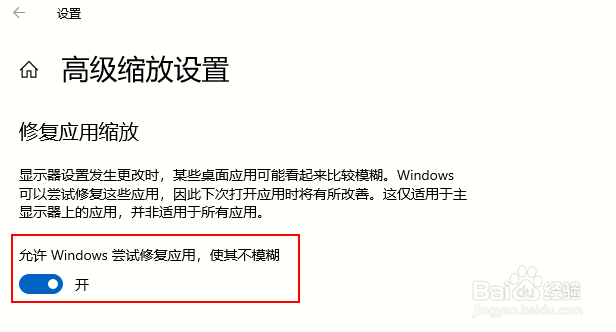
2、单击“使用Windows尝试修复以清除应用程序”开关按钮以将其打开。

Windows10缩放和布局设置方法

© 2026 途途旅游
信息来自网络 所有数据仅供参考
有疑问请联系站长 site.kefu@gmail.com