wps中如何设置单元格的固定列宽

时间:2026-02-14 07:03:20

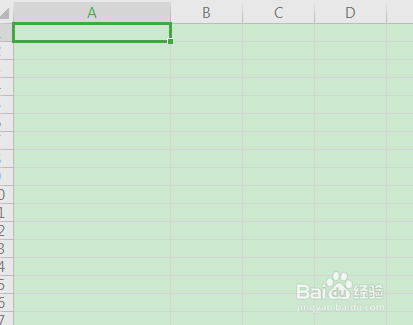
1、步骤一:我们随便新建一个wps文件,如下图所示:

wps中如何设置单元格的固定列宽

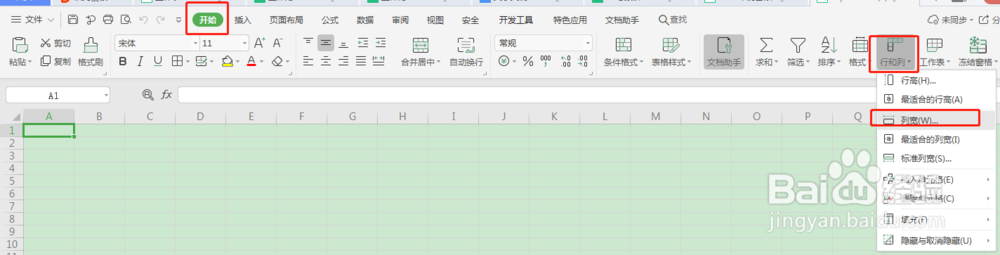
2、步骤二:我们选择A列第一个单元格然后选择开始-单元格-格式-列宽

wps中如何设置单元格的固定列宽

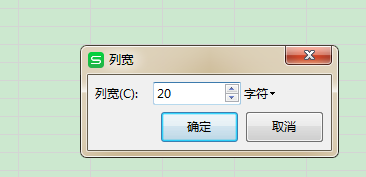
3、步骤三:再弹出来的列宽对话框里我们输入合适的值

wps中如何设置单元格的固定列宽

4、步骤四:切换到审阅标签,点击允许用户编辑按钮

wps中如何设置单元格的固定列宽

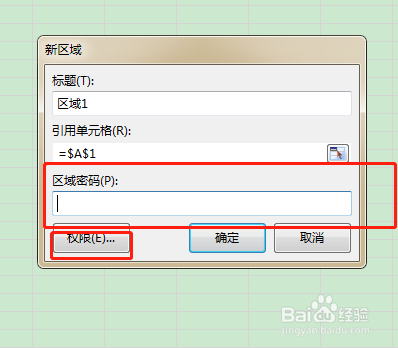
5、步骤五:再弹出来的对话框里选择区域。

wps中如何设置单元格的固定列宽

wps中如何设置单元格的固定列宽

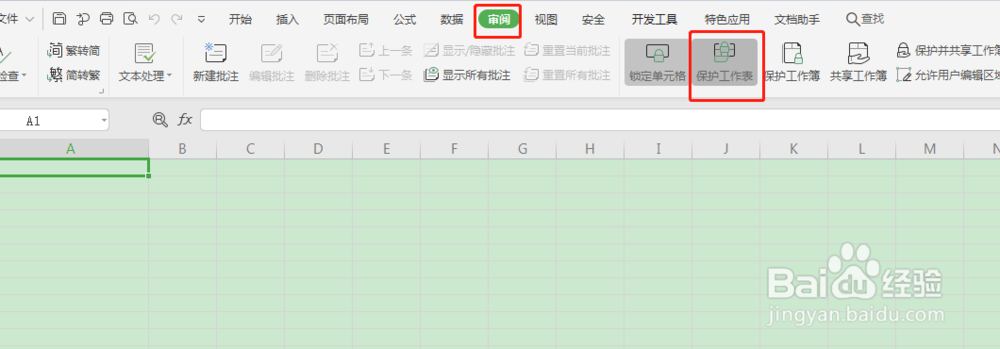
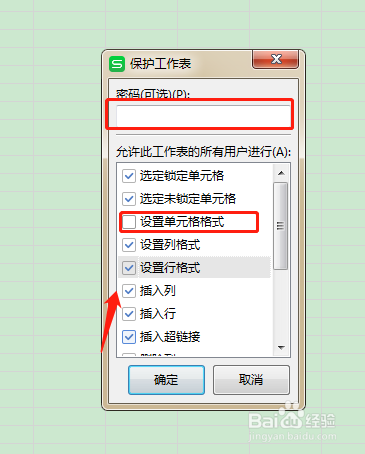
6、步骤六:点击审阅里面的,保护工作表。

wps中如何设置单元格的固定列宽

7、步骤七:

密码可以设置也可以不设置,然后把除单元格格式以外的其他选项选中如下图所示:
wps中如何设置单元格的固定列宽

8、步骤八:然后点击确定即可设置完成

wps中如何设置单元格的固定列宽

1、选中单元格然后设置列宽

2、审阅设置区域

3.设置保护工作表

4.完成

wps中如何设置单元格的固定列宽

© 2026 途途旅游
信息来自网络 所有数据仅供参考
有疑问请联系站长 site.kefu@gmail.com