1、在桌面上找到开票软件,点击打开。

2、在打开的界面找到商品编码。并点击。

3、在打开的选项中,选择商品和服务税收分类编码,点击进入。
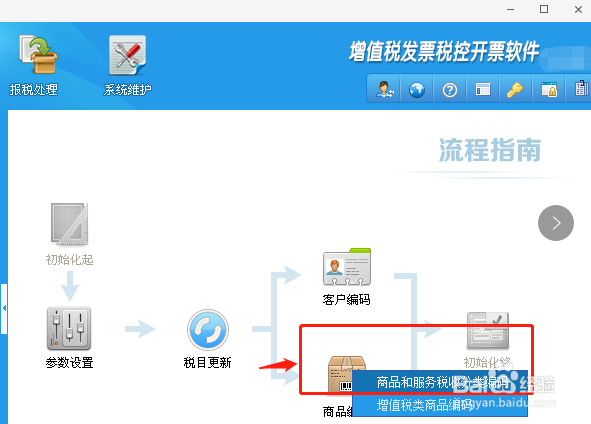
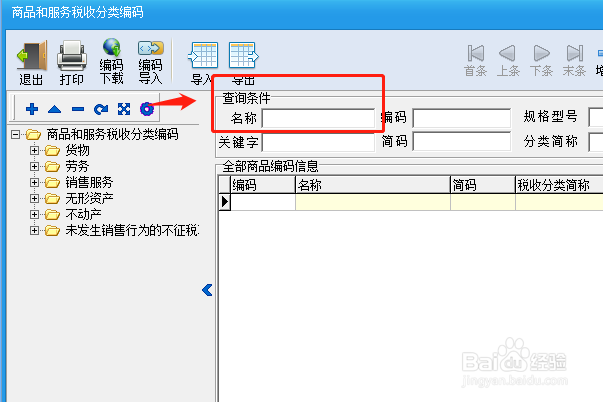
4、在打开的界面,找到查询条件。
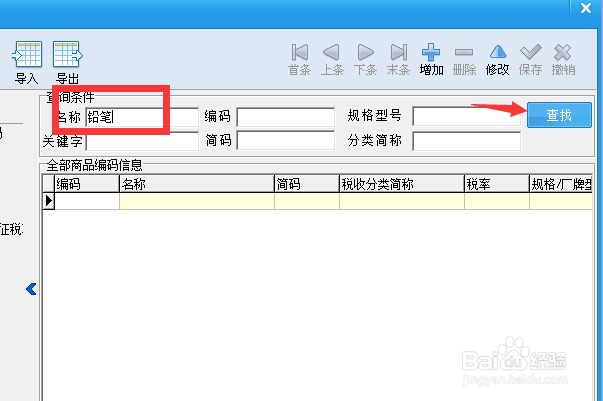
5、在名称框中输入需要添加商品的名称,例如铅笔,并点击查询。
6、在搜索出来税收分类编码中,找到铅笔所属的类别。
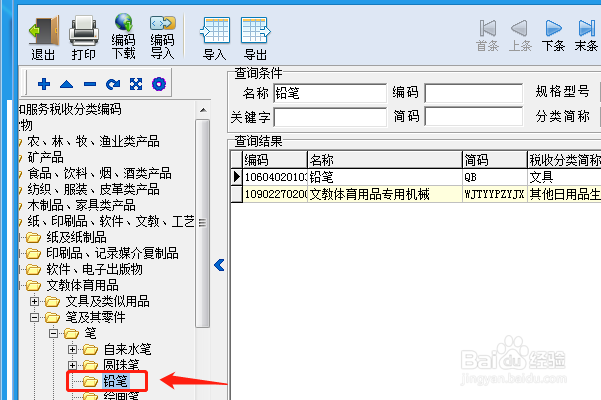
7、选择铅笔所属的类别,并在右上角找到添加,并点击。
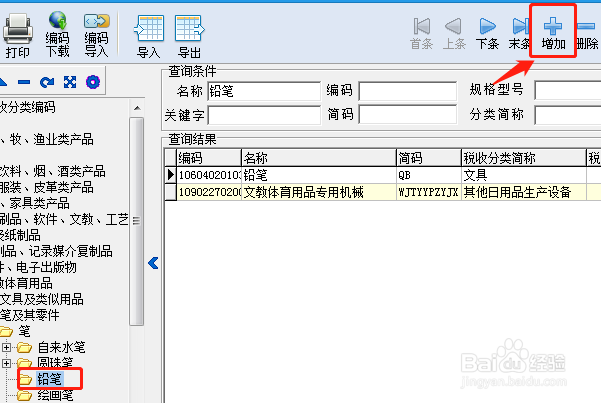
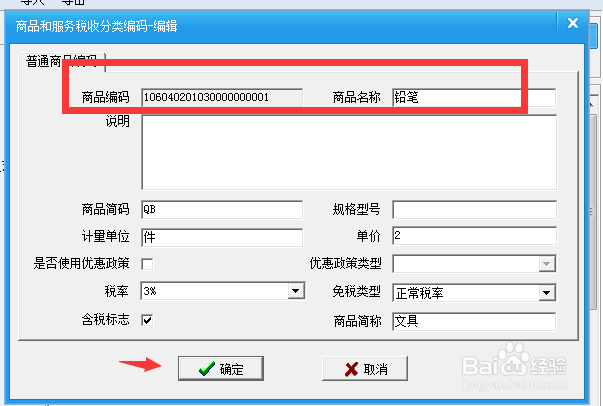
8、这样就找到铅笔的商品编码,在本界面填写相关信息点击确定。
9、这样就找到铅笔的税收分类编码,并且进行了正确添加,
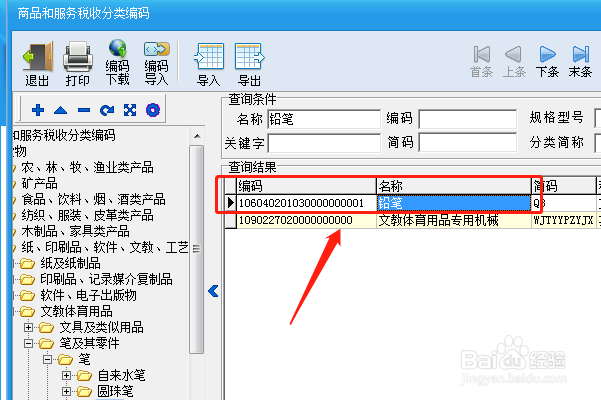
10、开票时就可以直接使用了。

1、在桌面上找到开票软件,点击打开。
2、在打开的界面找到商品编码。并点击。
3、在打开的选项中,选择商品和服务税收分类编码,点击进入。
4、在打开的界面,找到查询条件。
5、在名称框中输入需要添加商品的名称,例如铅笔,并点击查询。
6、在搜索出来税收分类编码中,找到铅笔所属的类别。
7、选择铅笔所属的类别,并在右上角找到添加,并点击。
8、这样就找到铅笔的商品编码,在本界面填写相关信息点击确定。
9、这样就找到铅笔的税收分类编码,并且进行了正确添加,
10、开票时就可以直接使用了。