1、第一步:
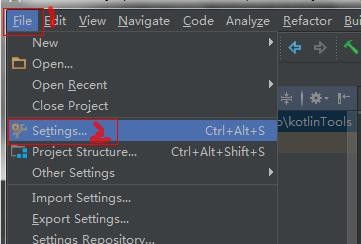
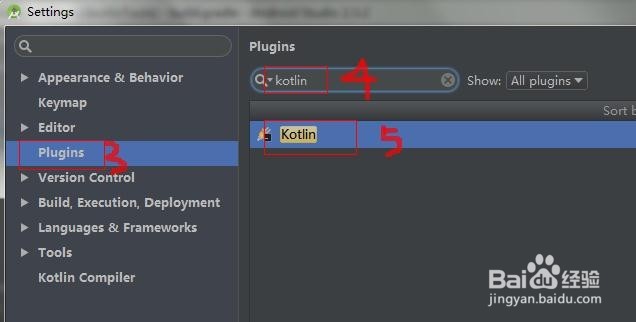
打开androidstudio,在File–> Setting–>Plugins–>搜索Kotlin–>安装,安装完成后重新启动androidstudio,如下所示:
2、第二步:
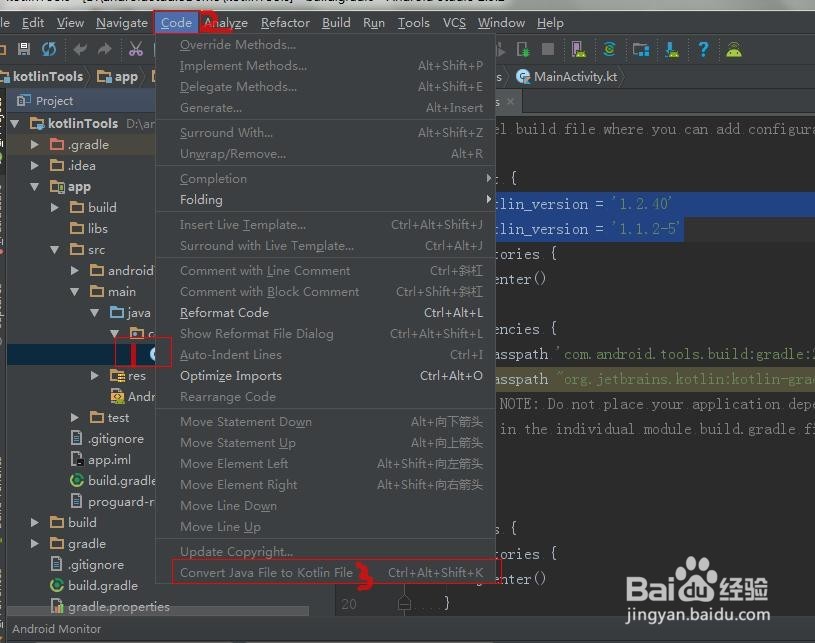
在androidstudio中,新建一个app项目(创建步骤和用java创建一样),选中MainActivity,然后选择“code”-“Convert Java File to Kotlin File … ”,如下图:
3、第三步:
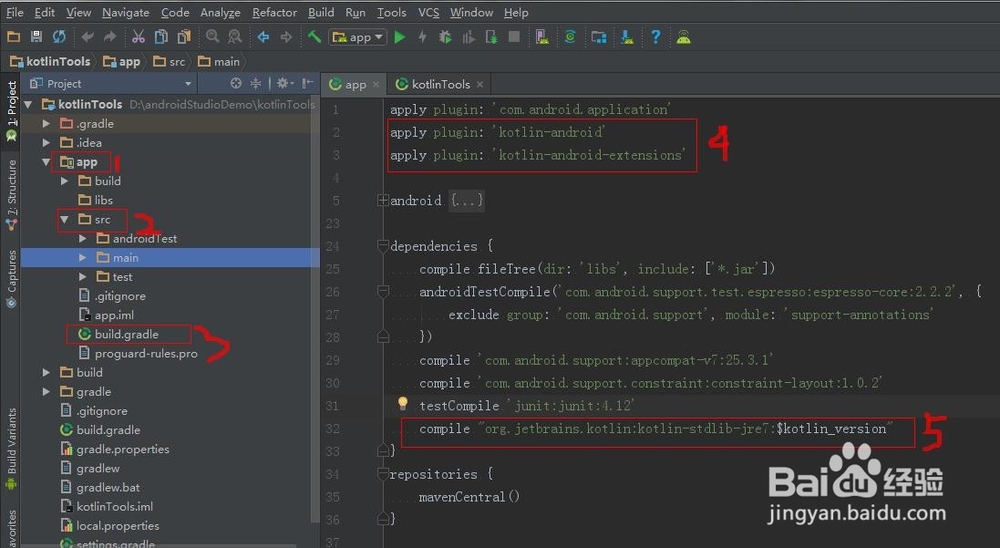
在app文件夹下找到“build.gradle”文件。
添加内容: (1)apply plugin: ‘kotlin-android’ (2)apply plugin: ‘kotlin-android-extensions’,如果省去(2),Activity类中findViewById功能就不能实现。 (3) compile “org.jetbrains.kotlin:kotlin-stdlib:$kotlin_version”
具体步骤按如下(红框中)配置:
4、第四步:
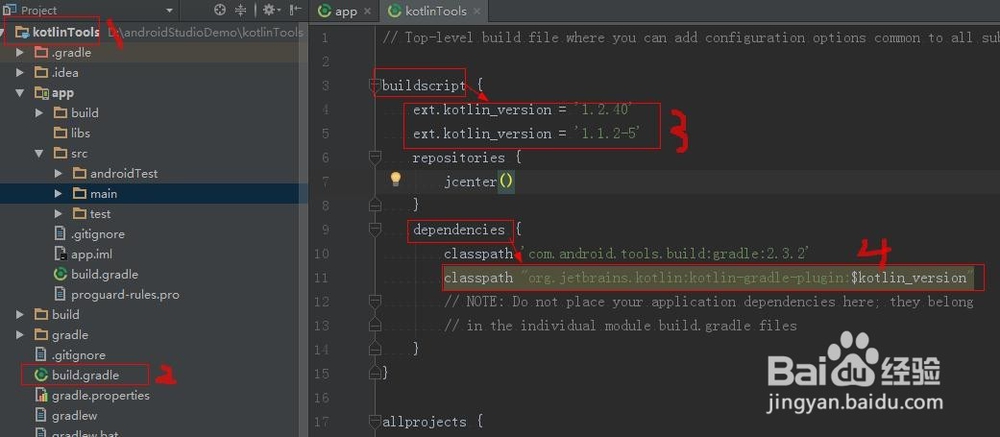
在项目下,选择“gradle”文件夹下的“build.gradle”,
添加内容: (1)ext.kotlin_version = ‘1.0.6’ (2) classpath “org.jetbrains.kotlin:kotlin-gradle-plugin:$kotlin_version”
按如下配置: