1、软件下载:
openproj:不能发地址,到官网去下载吧
jre:不能发地址,到官网去下载吧
我这里选择的是Windows Offline (32-bit)
2、点击openproj-1.4.msi安装,出现如下窗口,选择“next”
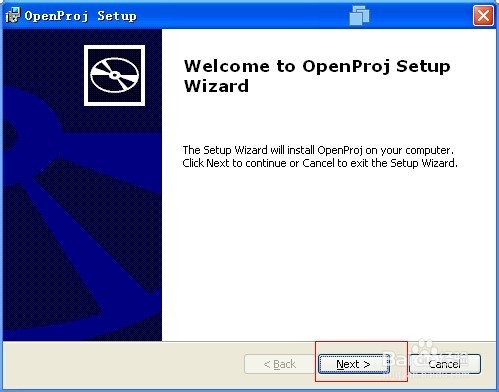
3、选择安装路径,这里保持不变,点击“next”

4、点击“install”开始安装
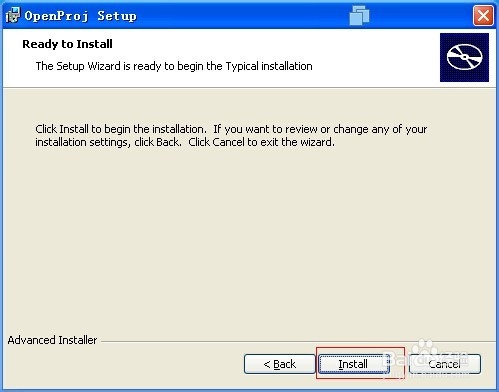
5、出现这个画面,说明这个软件安装成功,点击“finish”
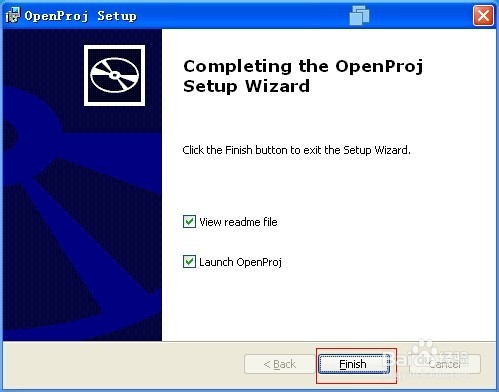
6、然后会弹出这个画面,说明我们的系统缺少jre,接下来安装jre
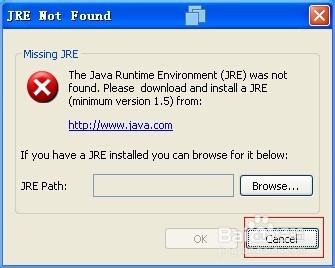
1、双击“jre-8u25-windows-i586.exe”安装
如果你的操作系统是winxp,可能会弹出如下窗口,不用理会,直接点确定。

2、点击“安装”

3、安装需要一点时间,过一会就可以了。


4、最后打开openproj软件,新建一个项目,就是下面这个了。
教程完毕