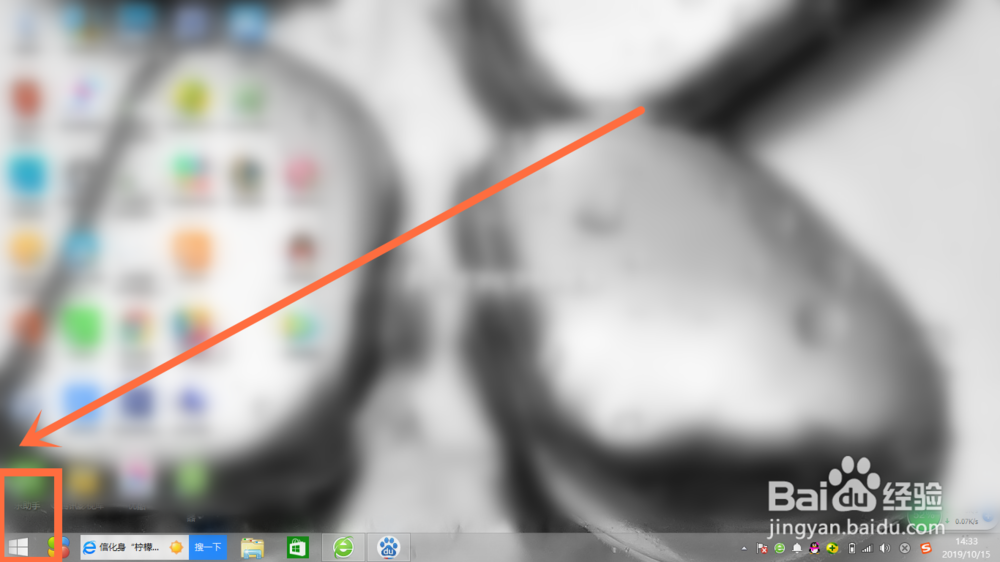
1、打开联想笔记本电脑,用鼠标右键单击下左下角的开始图标进入。如下图所示
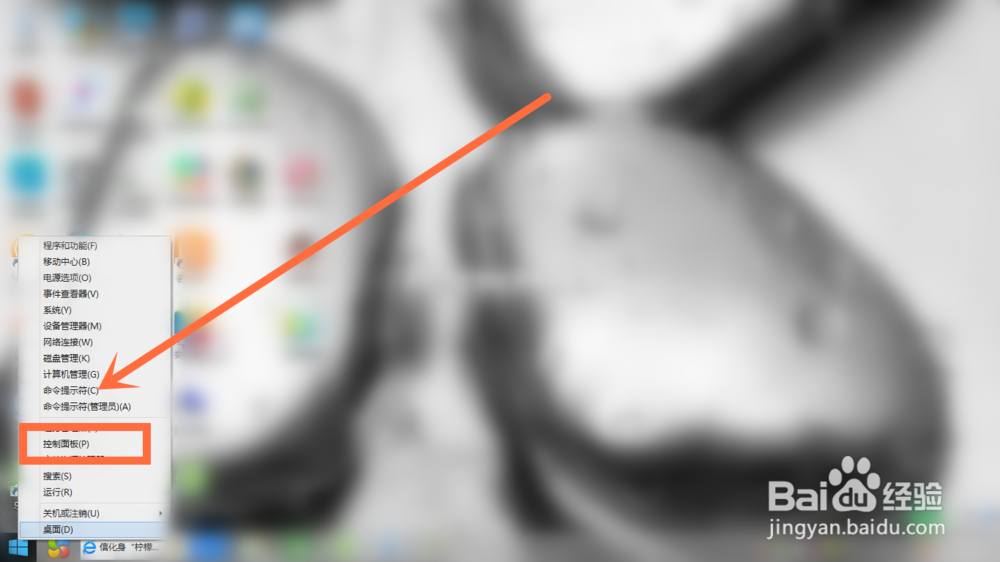
2、之后在弹出的选项界面中,点击下控制面板进入。如下图所示
3、进入控制面板界面后,点击下硬件和声音进入。如下图所示

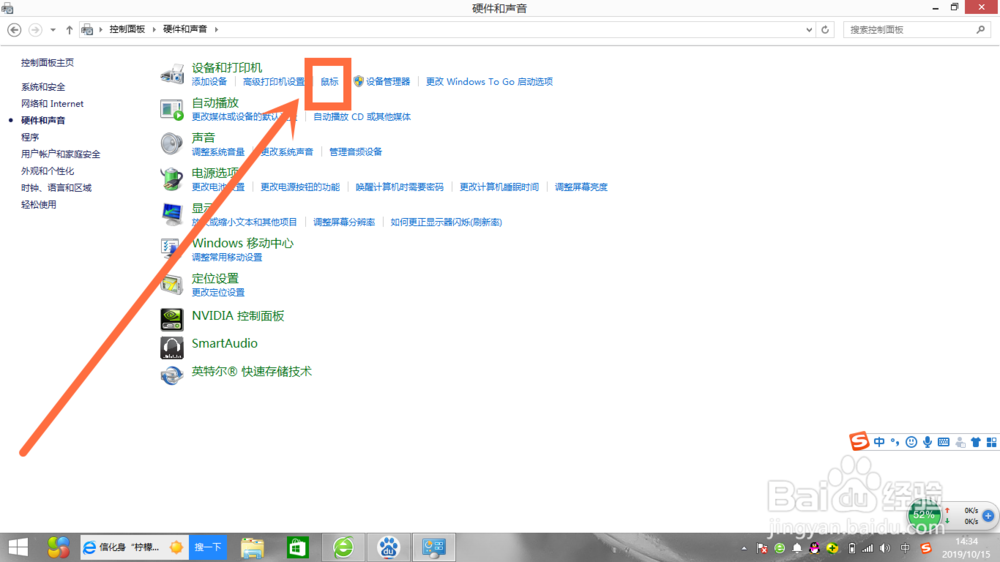
4、进入硬件和声音界面后,点击下鼠标进入。如下图所示
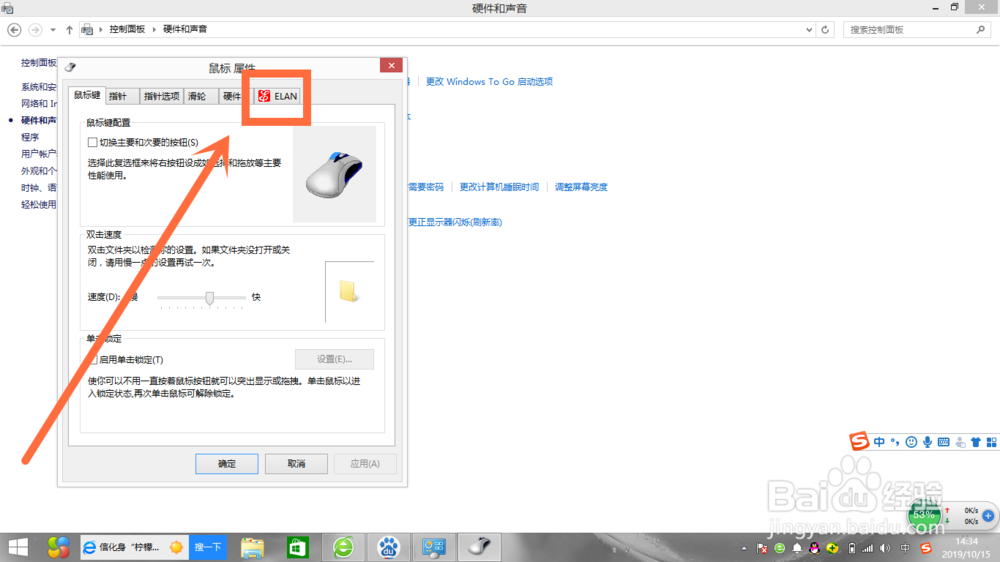
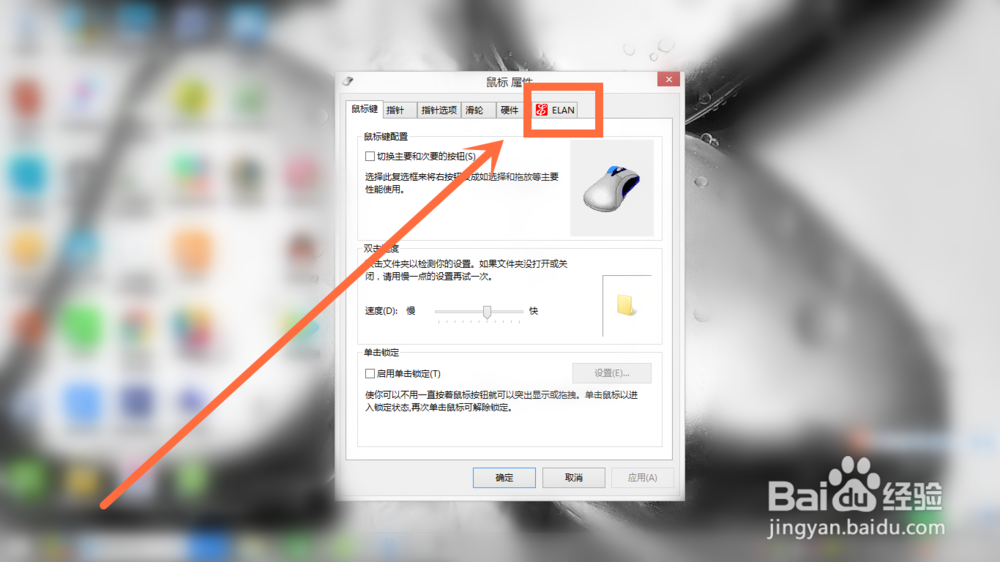
5、进入鼠标 属性界面后,点击下ELAN进入。如下图所示
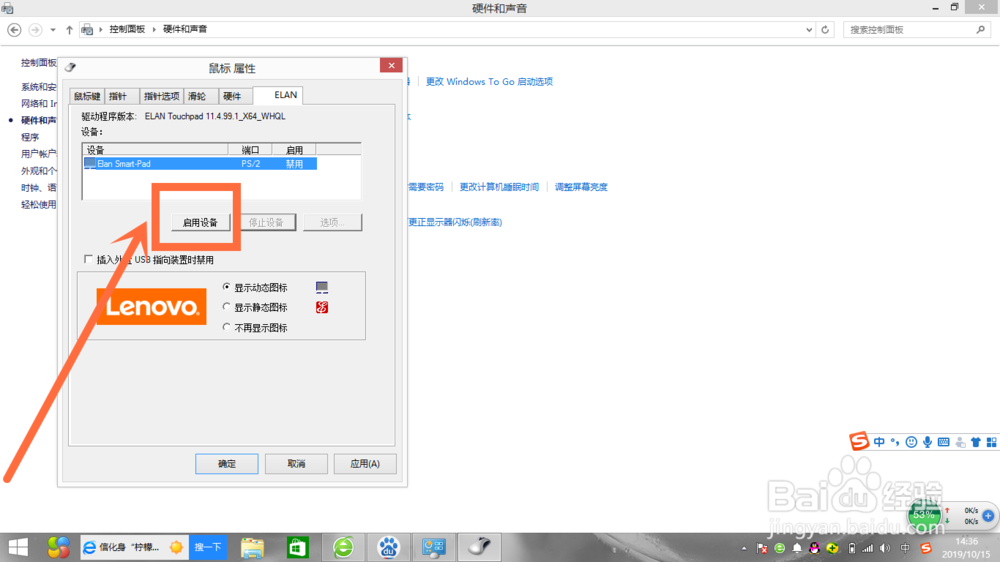
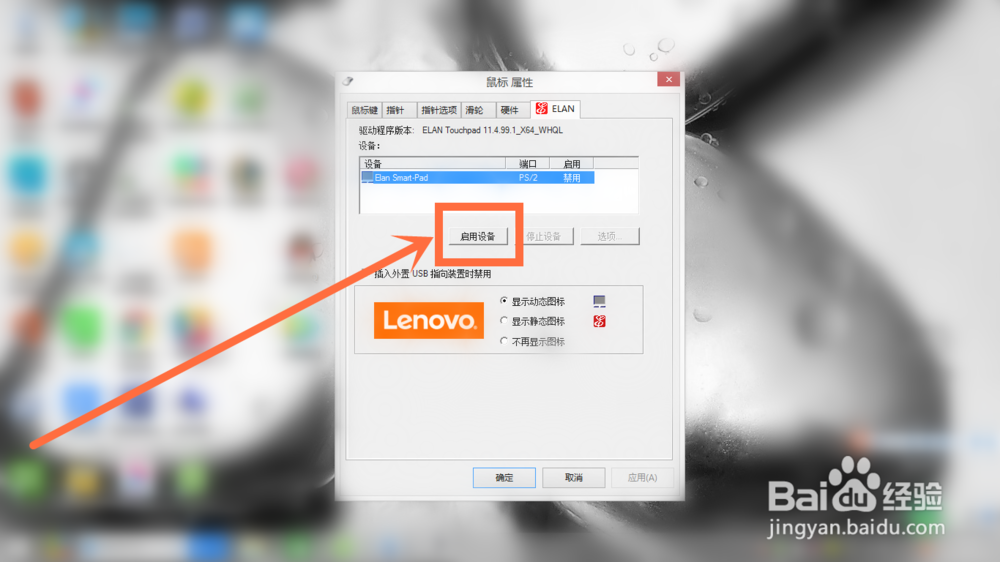
6、进入ELAN界面后,点击下启用设备。如下图所示
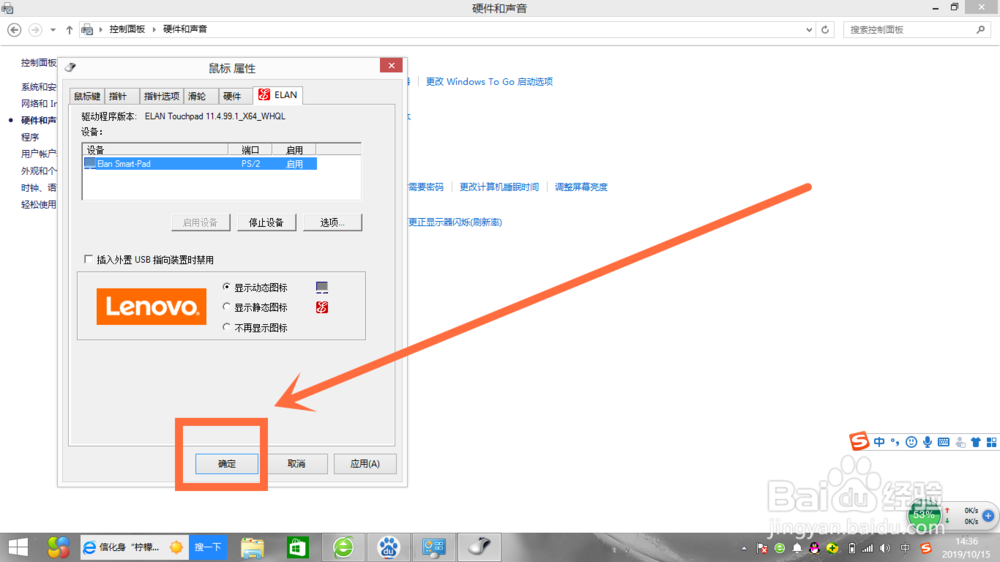
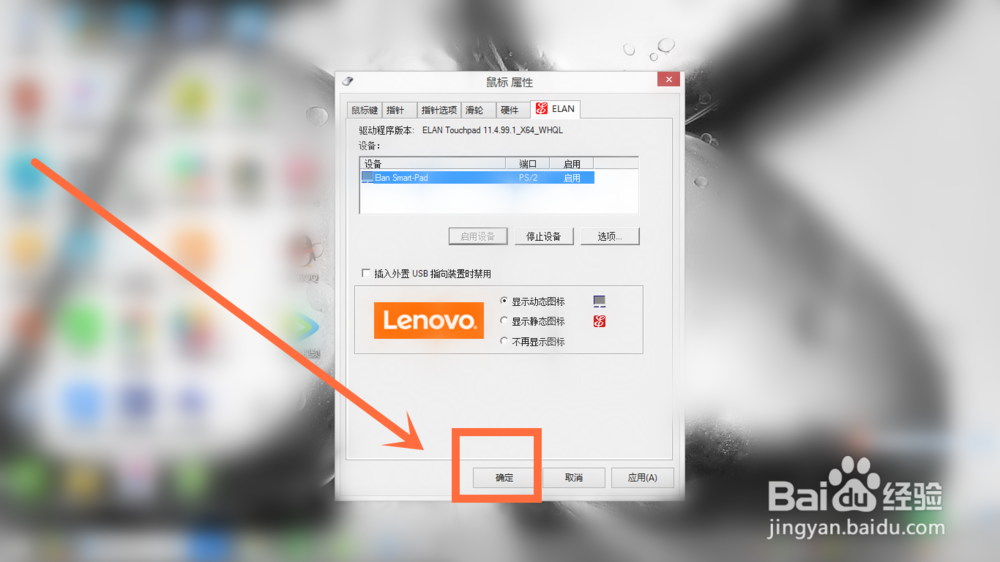
7、待启用后,再点击下方的确定即可。如下图所示
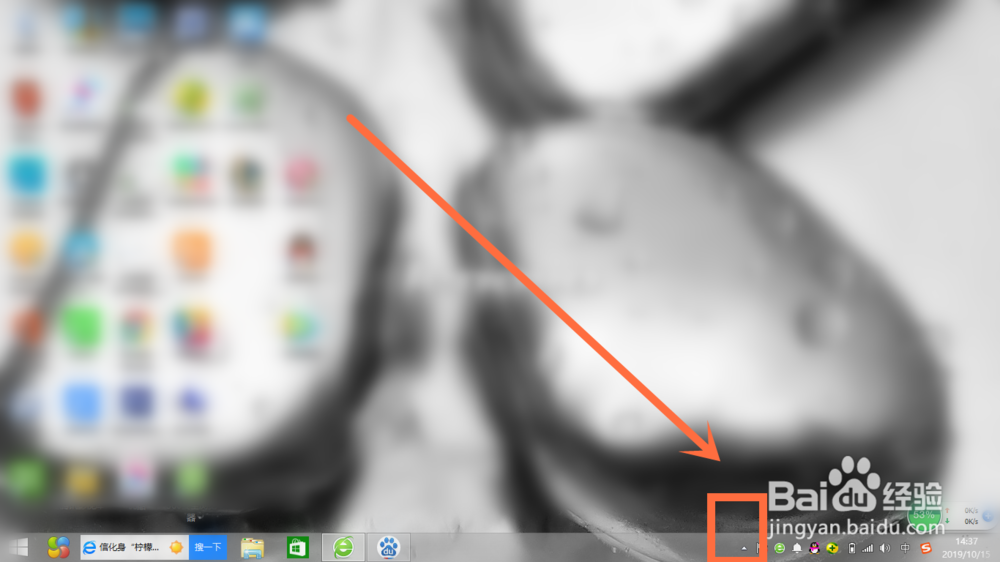
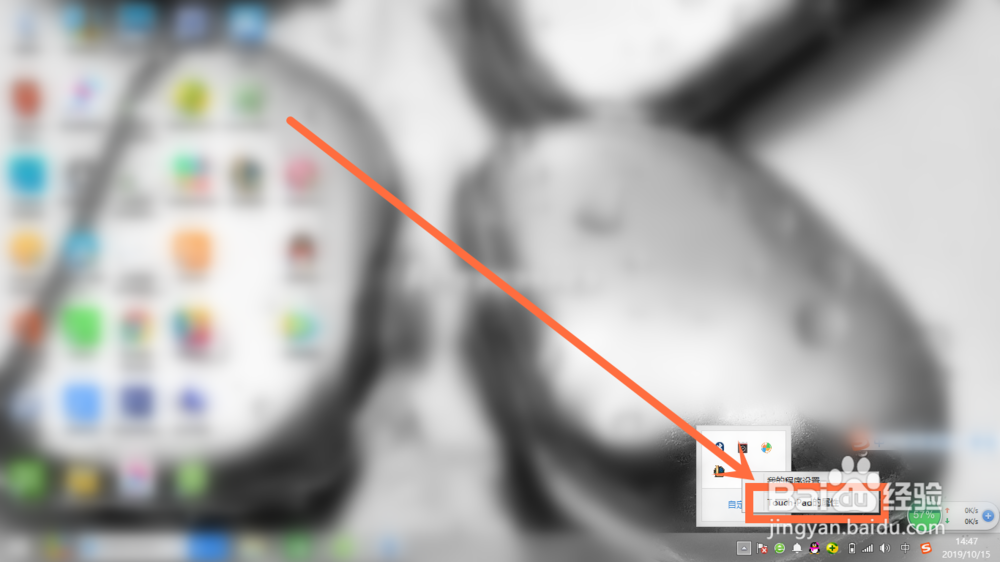
1、打开联想笔记本,点击下方任务栏中的显示隐藏图标的小三角形进入。如下图所示
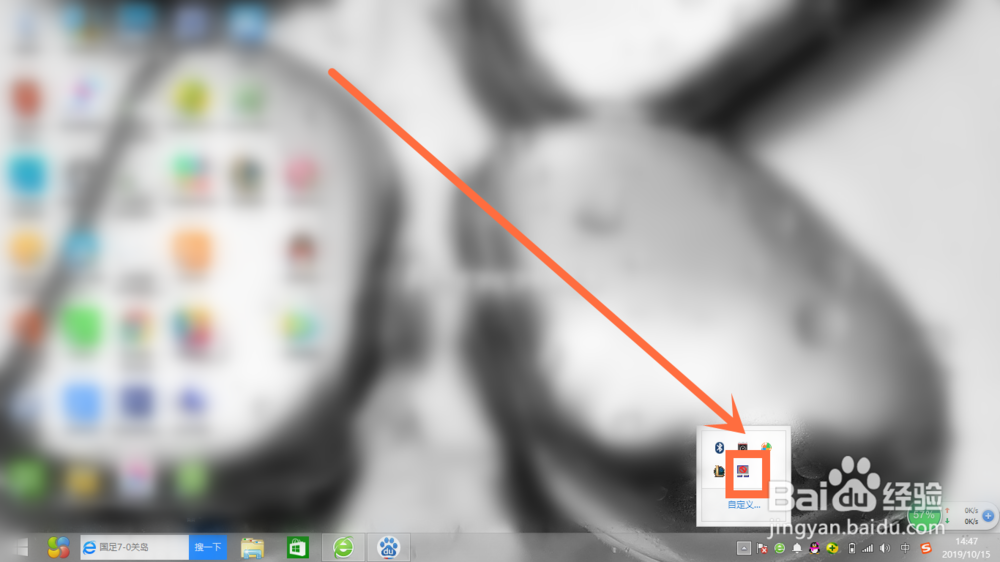
2、之后在弹出的图标选项中,找到触控板图标并单击下鼠标右键。如下图所示
3、之后在弹出的选项界面中,点击Touch-Pad的属性进入。如下图所示
4、进入鼠标属性界面后,点击下ELAN进入。如下图所示
5、进入ELAN界面后,点击下启用设备。如下图所示
6、待启用后,再点击下方的确定即可。如下图所示
1、第一种方法
用鼠标右键单击下电脑左下角的开始图标
点击下控制面板
点击下硬件和声音
点击下鼠标
点击下ELAN
点击下启用设备
点击下确定即可
第二种方法
点击电脑下方任务栏中的小三角图标
找到触控板图标并用鼠标右键单击下
点击Touch-Pad的属性进入
点击下ELAN
点击下启用设备
点击下确定即可