su如何快速建模--建筑设计

时间:2026-02-15 10:24:29

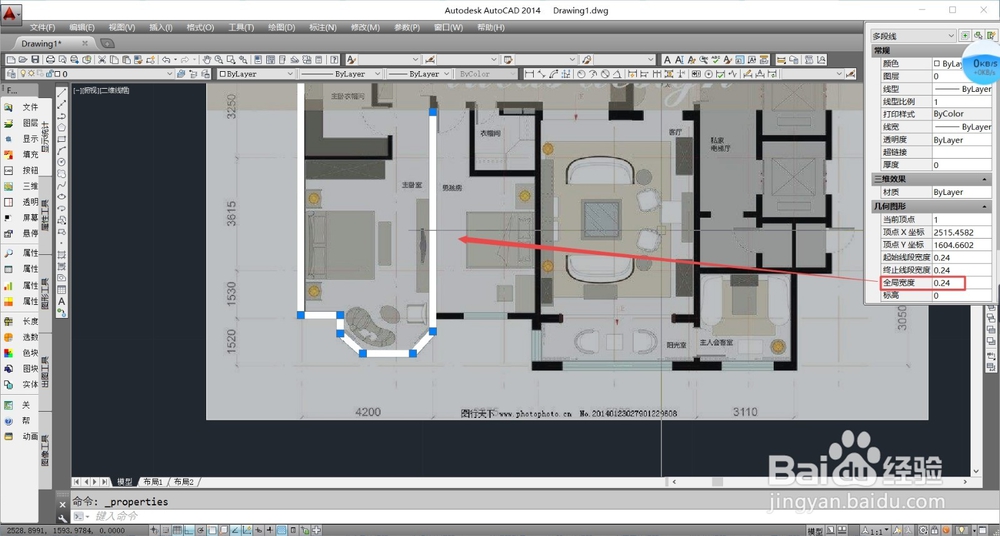
1、打开CAD,导入建筑图片,调整图片大小,使之与真实尺寸对应

su如何快速建模--建筑设计

2、使用宽度线条描建筑

su如何快速建模--建筑设计

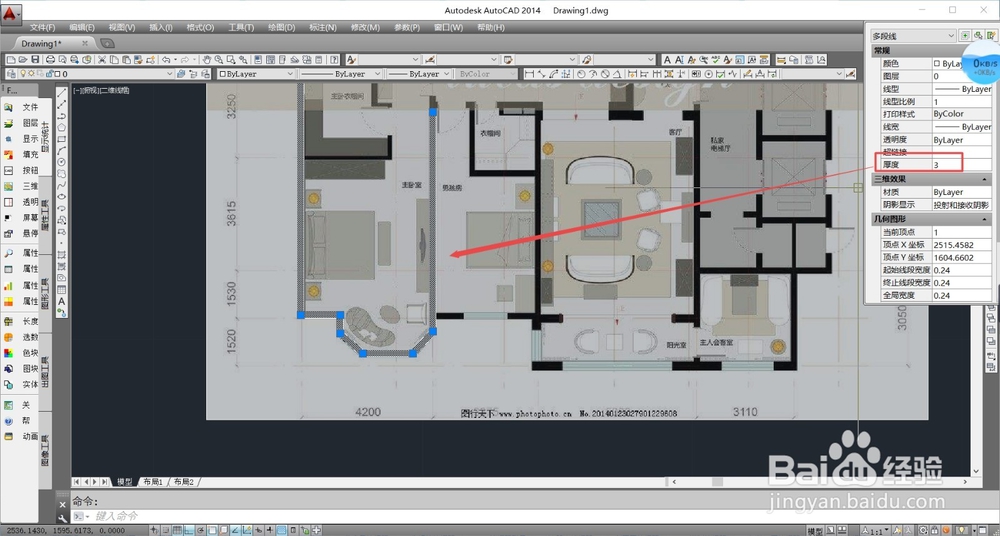
3、将线条设置厚度,如3.0米

su如何快速建模--建筑设计

4、将CAD导入SU里,可以发现建筑墙体,高度依然生成

su如何快速建模--建筑设计

5、由于本人没有安装天正,所以天正CAD建模就省略,天正CAD里平面图可以赋予高度,墙体,门窗以及楼梯可以生成模型

su如何快速建模--建筑设计

1、打开SU,拖入建筑平面图图片

su如何快速建模--建筑设计

2、调整图片大小,使之与真实尺寸对应

su如何快速建模--建筑设计

3、方法一,用矩形描建筑外轮廓

su如何快速建模--建筑设计

4、然后偏移一个墙体宽度,如0.24米

su如何快速建模--建筑设计

5、然后删除内部面,推拉墙体,如3.0米

su如何快速建模--建筑设计

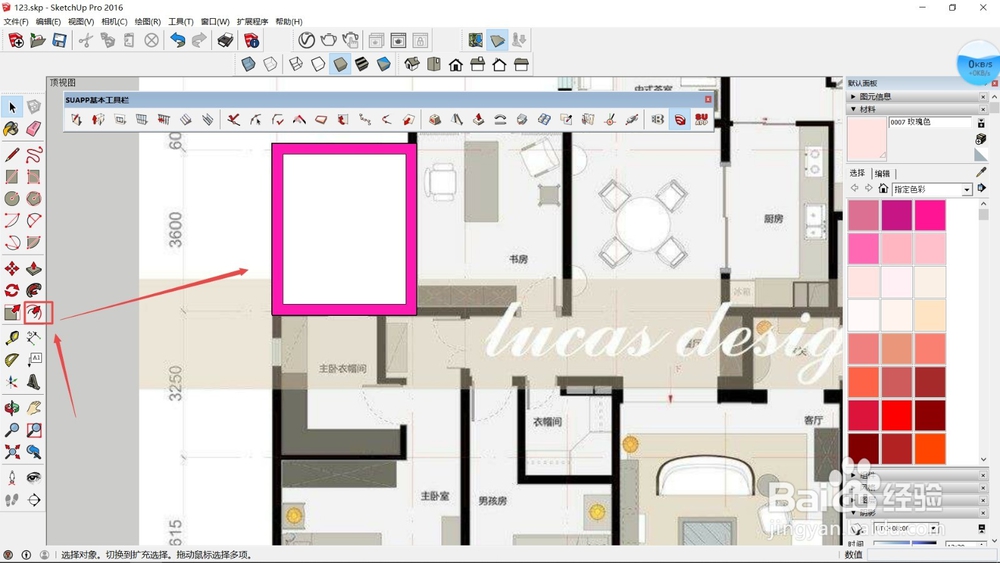
6、方法二,使用SU插件SUAPP,下载安装SUapp

su如何快速建模--建筑设计

su如何快速建模--建筑设计

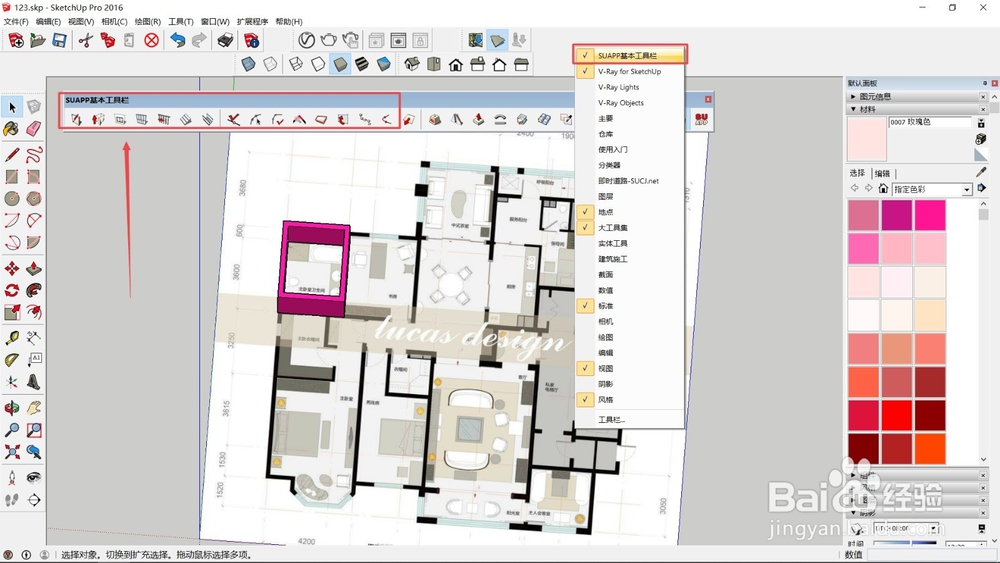
7、调出SUAPP的面板

su如何快速建模--建筑设计

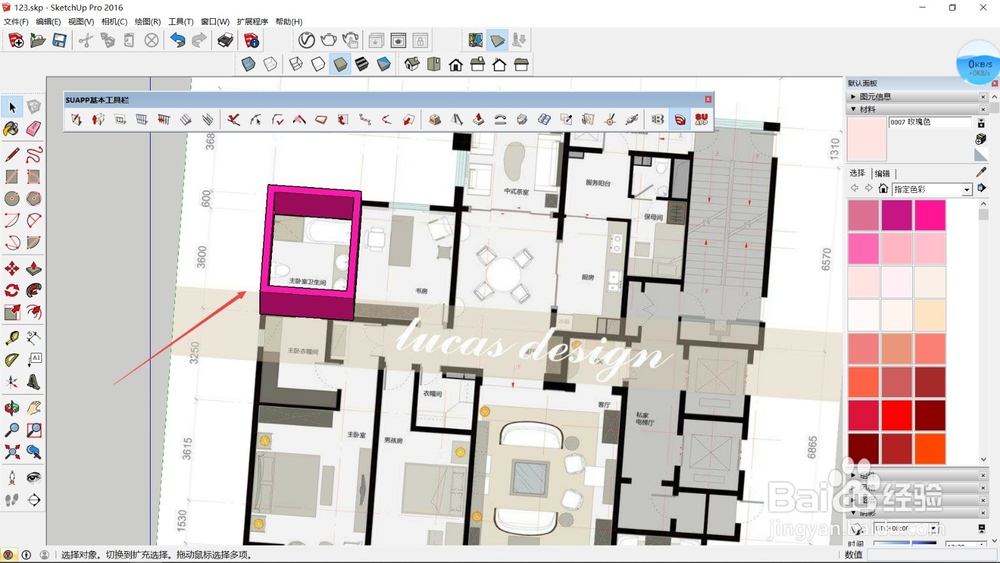
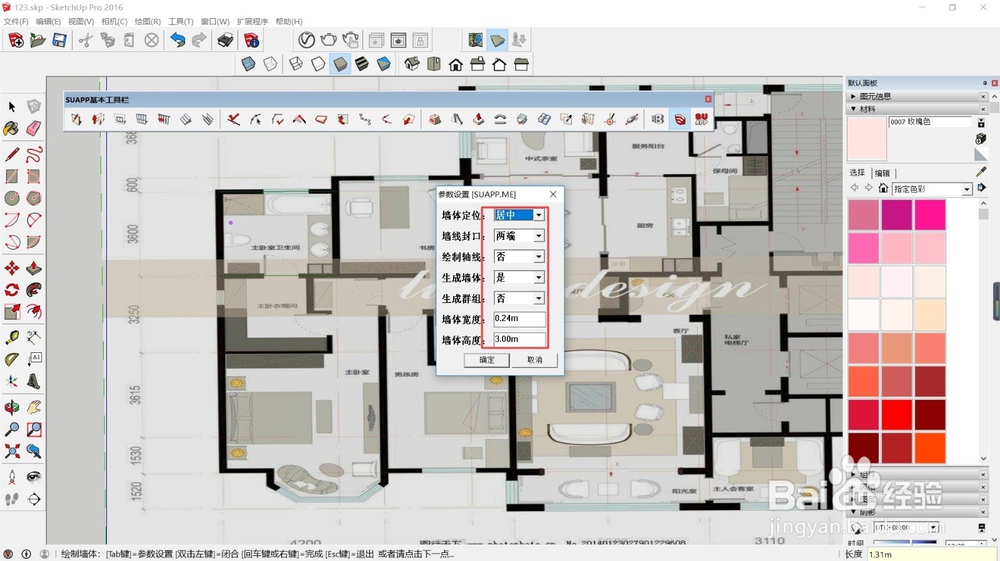
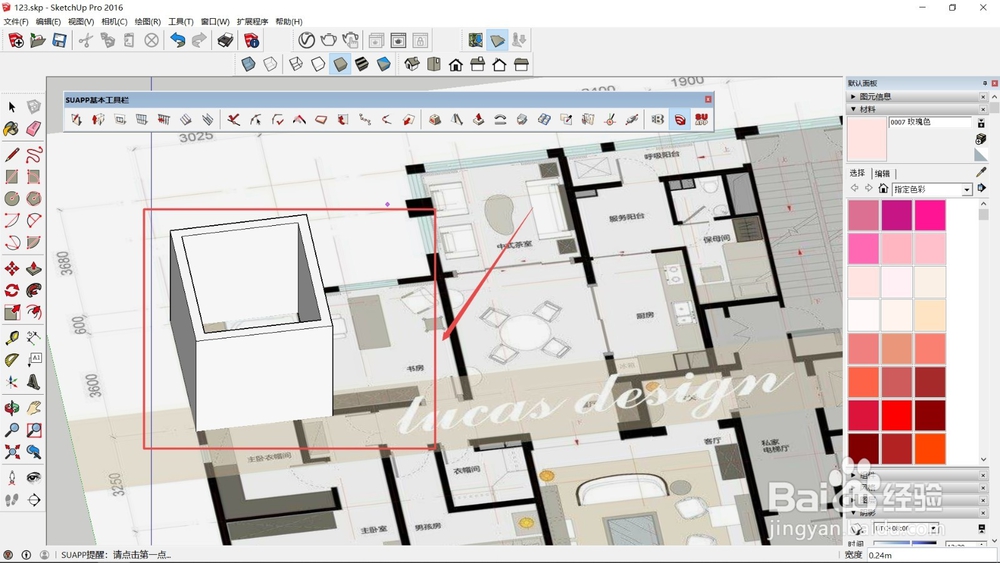
8、点击绘制墙体,开始建模,描建筑墙体中线

su如何快速建模--建筑设计

9、见SU界面底部说明,TAB键可以设置数据

su如何快速建模--建筑设计

10、最后双击左键,生成模型

su如何快速建模--建筑设计

11、点击开窗图标,可以开窗;同理,门,楼梯均可

su如何快速建模--建筑设计

su如何快速建模--建筑设计

© 2026 途途旅游
信息来自网络 所有数据仅供参考
有疑问请联系站长 site.kefu@gmail.com