1、进入主页:
打开浏览器,进入百度网盘官网,并且登录到自己的百度网盘主页,如下图所示;

2、进入分享界面:
单击分享,进入分享界面,如图中所示;

3、分享界面:
进入分享界面,如图中所示,这是分享界面,在左侧可以选择我们要分享文档的好友;

4、进入好友对话框:
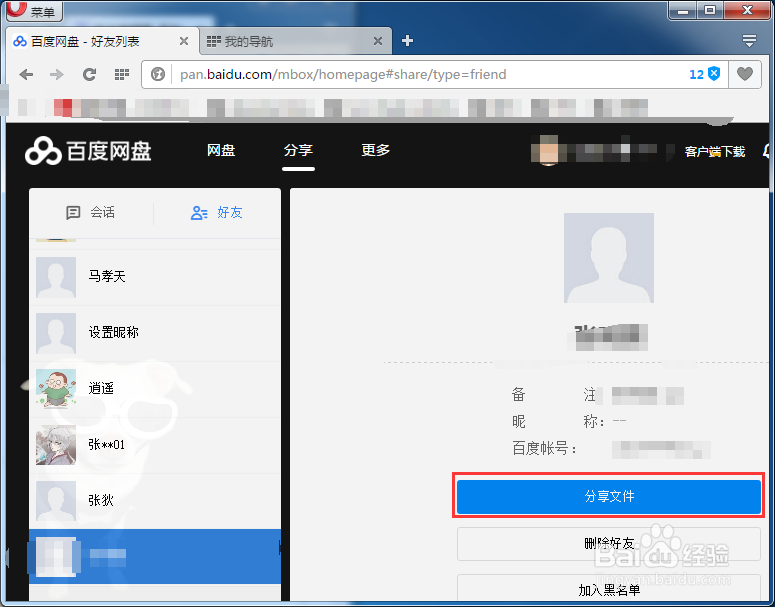
选中一个好友,点击“分享文件”,如图所示;
5、分享文件:
会跳出来一个对话界面,如图中所示,接着选中“分享文件”;

6、选择文件:
会跳出来一个文件选项界面,就类似与win7系统的文件结构一样,如图,我选中一个我文档,接着单击确定;

7、结果演示:
如图所示,我们就可以看到分享的情况了。
