1、第一步:打开ps,建立一个图层,然后填充(shift+F5)背景成黑色
如下图

2、第二步:选择多边形工具,选择矩形,然后注意如图所示的参数调整
填充选择无,描边选择渐变即可
如下图

3、第三步:按住shift 画出一个六边等边形
如下图

4、第四步:
按住ctrl+T 移动第一个图层位置到正中间,
然后再按ctrl+J 复制一个图层
最后按住ctrl+T 调整第二个图层的位置,调整下大小,让第一图层个包括主第二个图层
如下图
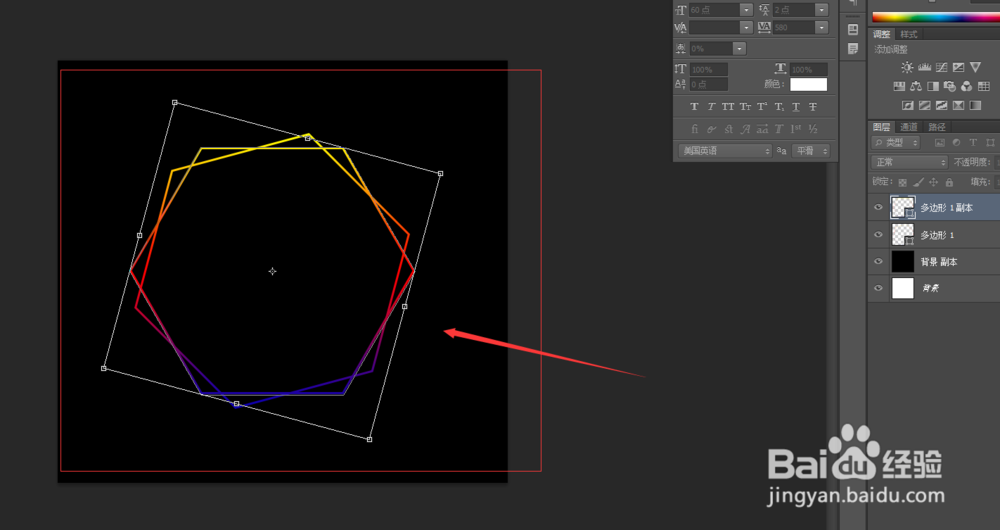

5、第五步:按住快捷键 ctrl+shift+alt+T 复制图层就得到如下效果图了
如下图
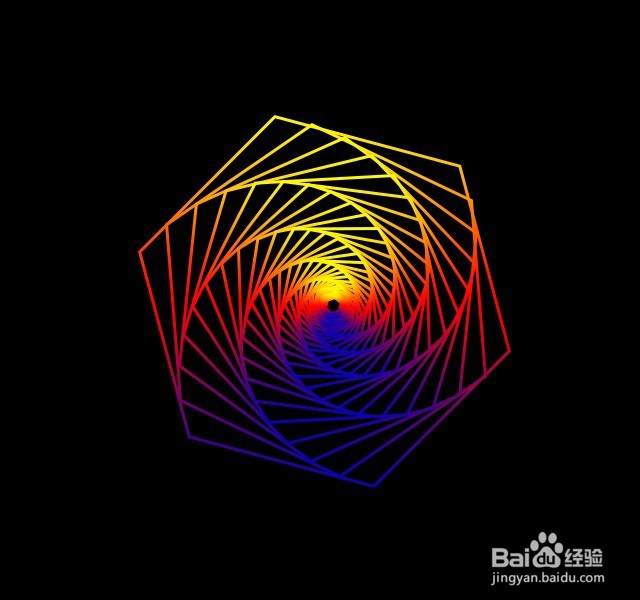
6、第六步:就可以保存使用了。大家可以根据相同步骤,做其他图形也是可以的
谢谢大家