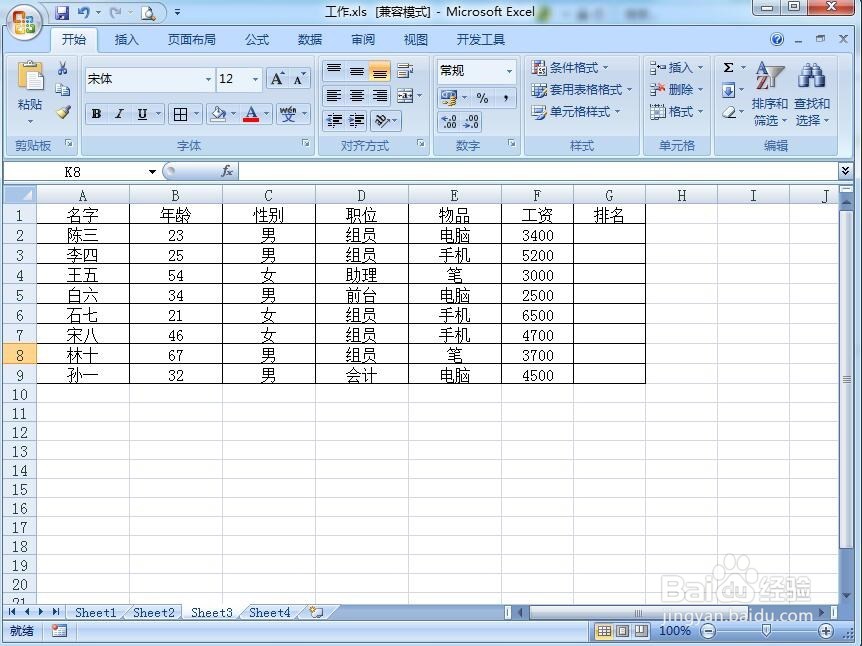
1、电脑打开Excel,选择要使用的表格,如图所示。
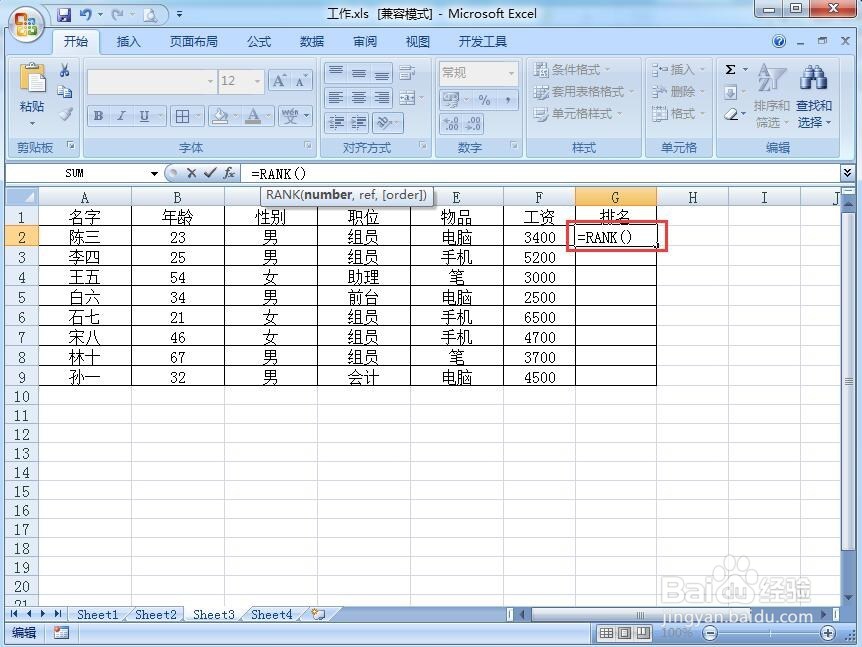
2、在要排序的单元格,输入"RANK()" 如图所示。
注意:括号是英文状态输入的括号哦。
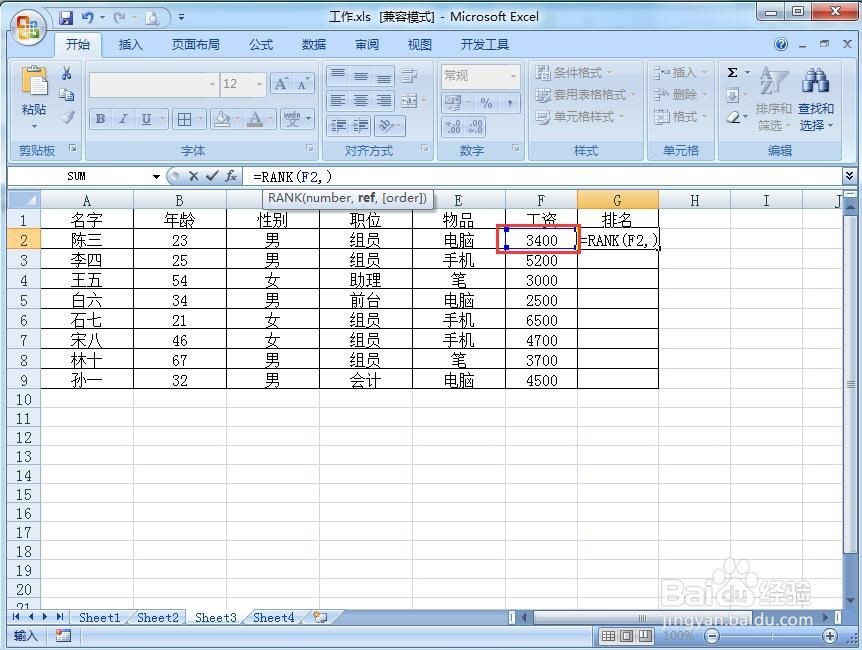
3、在RANK函数的括号,输入要排序的单元格,比如F2,记住要加上逗号。
注意:逗号是英文状态输入的逗号哦。
4、在RANK函数的括号,鼠标左键点击要排序的单元格字母,比如F,就会出现F:F,如图所示。
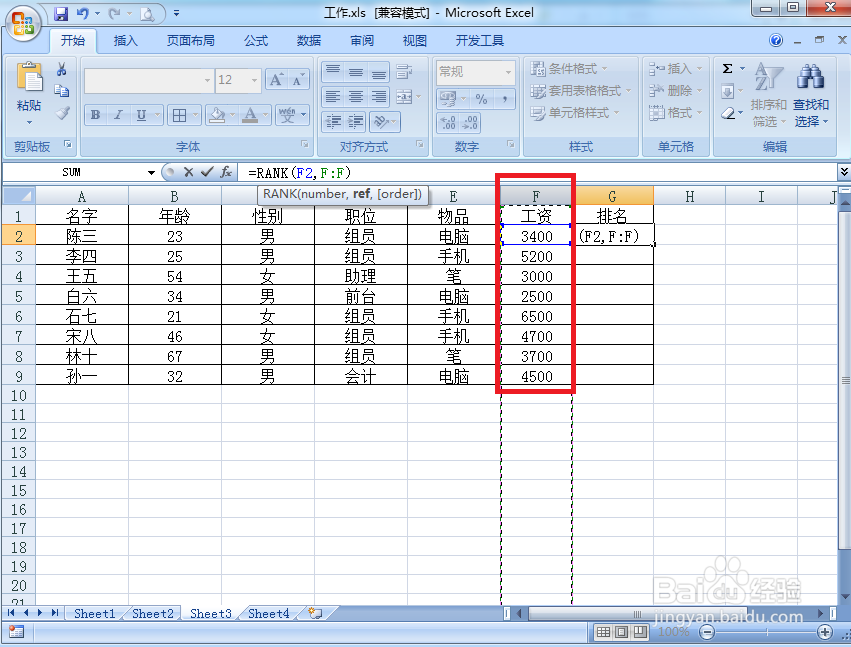
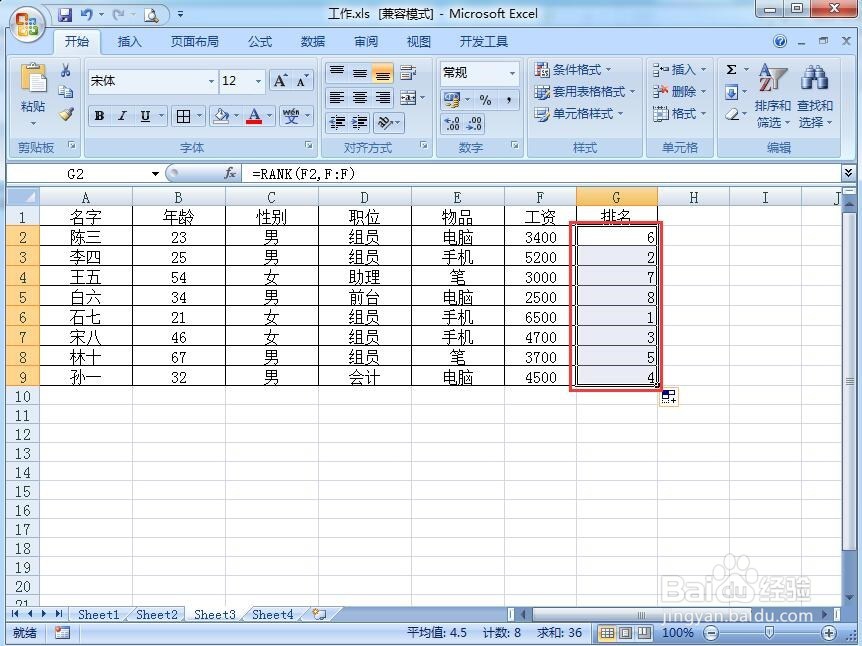
5、点击Enter回车,就可以出现该数据的排序序号了,如图所示。
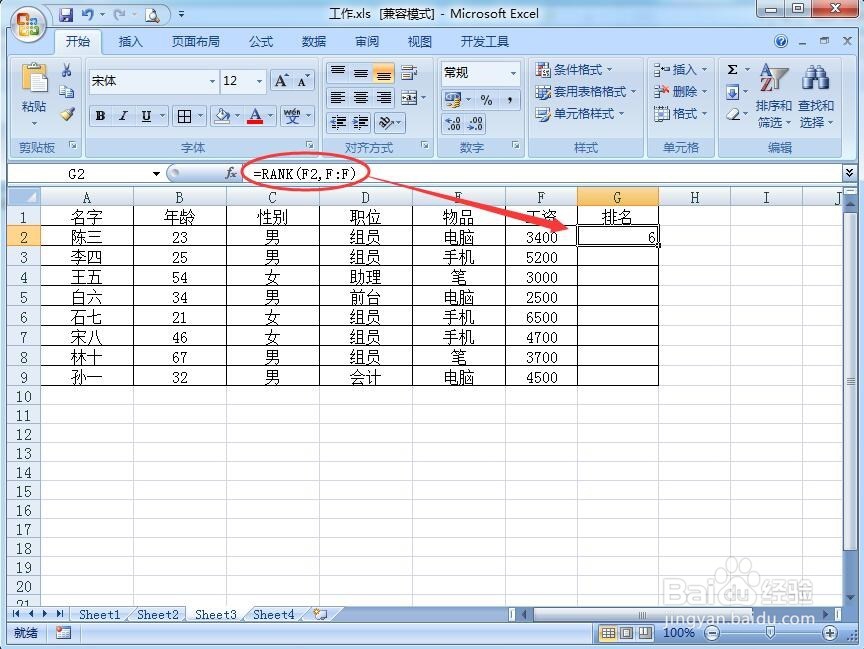
6、在这个单元格的右下角,拖动到所有单元格,就会自动出现其他数据的排序序号了。
注意:可以自己调整下单元格的对齐方式,让数据更整齐。