文档镜像打印左右相反字Mirror Print方法教程

时间:2026-02-12 03:23:11

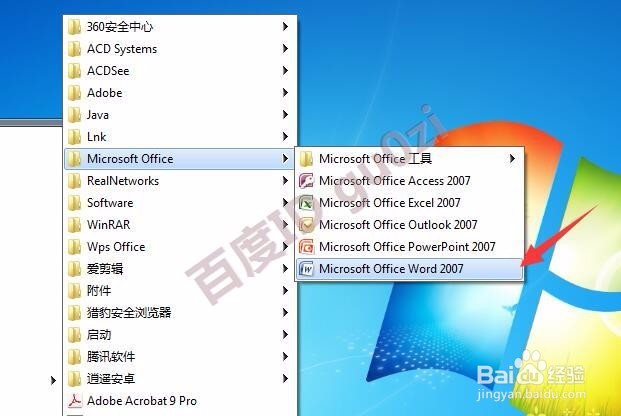
1、这里以Microsoft Office中的 Word 2007版本为例,
文档镜像打印左右相反字Mirror Print方法教程

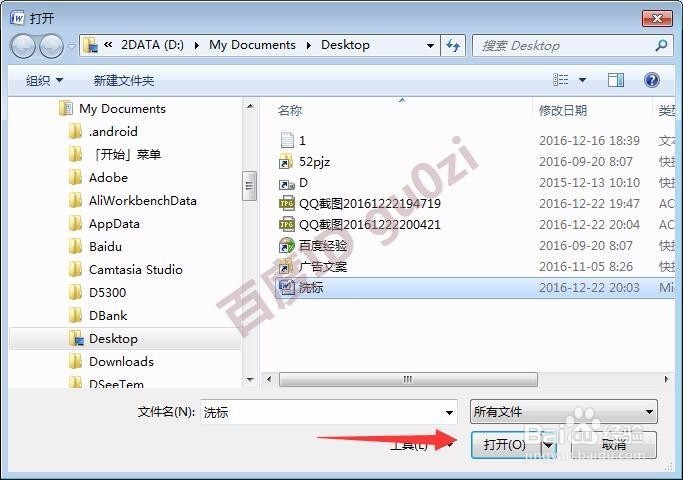
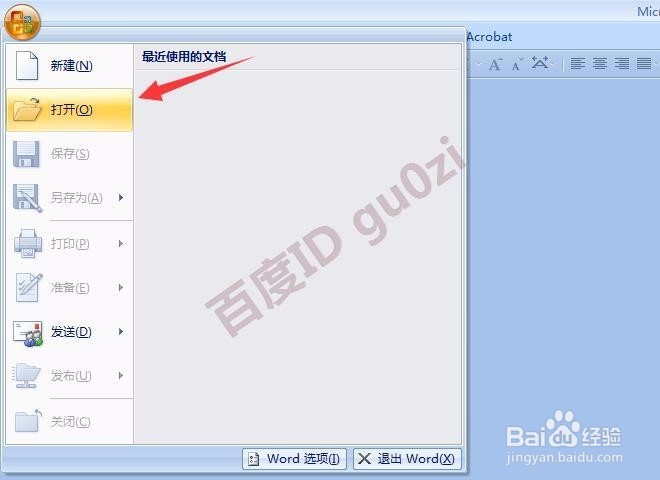
2、在Microsoft Office Word 2007中,打开一个文档,
文档镜像打印左右相反字Mirror Print方法教程

文档镜像打印左右相反字Mirror Print方法教程

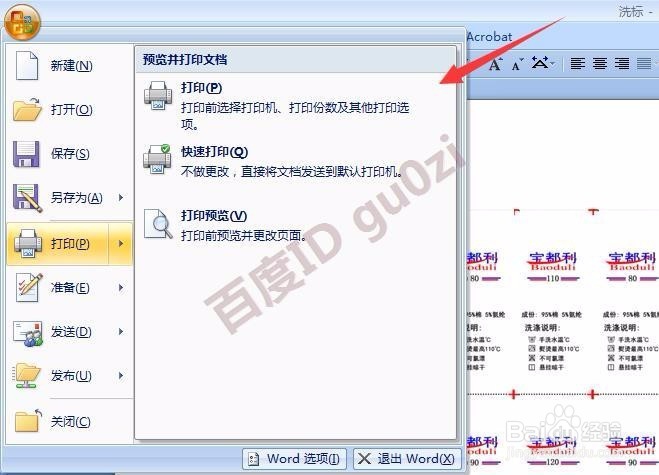
3、在设置好边距后,进入打印设置,

文档镜像打印左右相反字Mirror Print方法教程

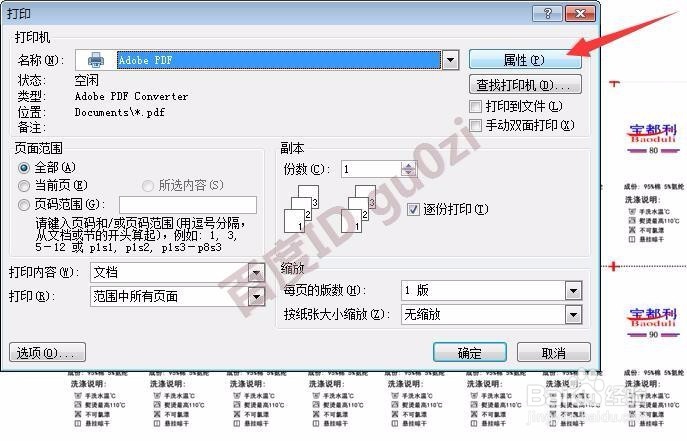
4、选择对应的打印机后,进入打印机属性,

文档镜像打印左右相反字Mirror Print方法教程

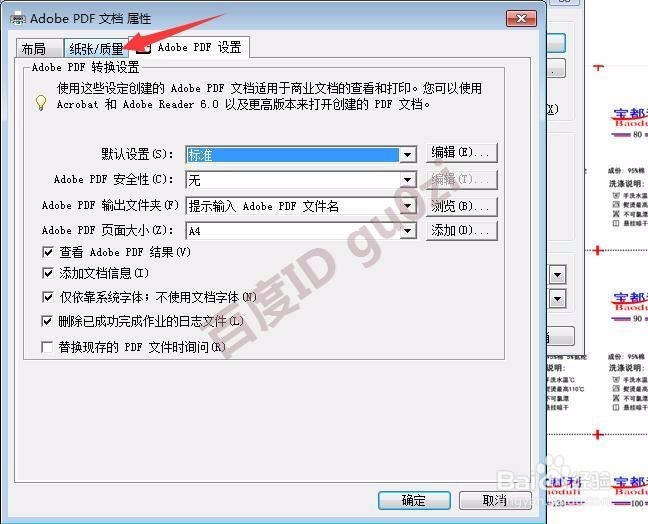
5、在打开的打印机属性对话框页面,打开 纸张/质量标签页,

文档镜像打印左右相反字Mirror Print方法教程

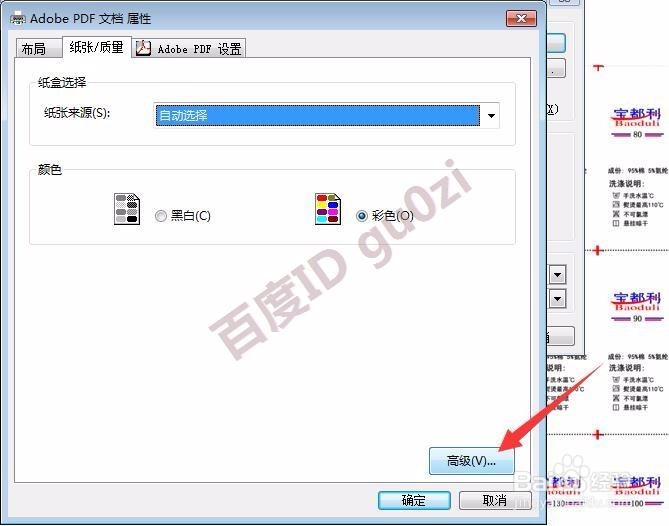
6、在打开的纸张/质量标签页中,点击进入 高级设置,

文档镜像打印左右相反字Mirror Print方法教程

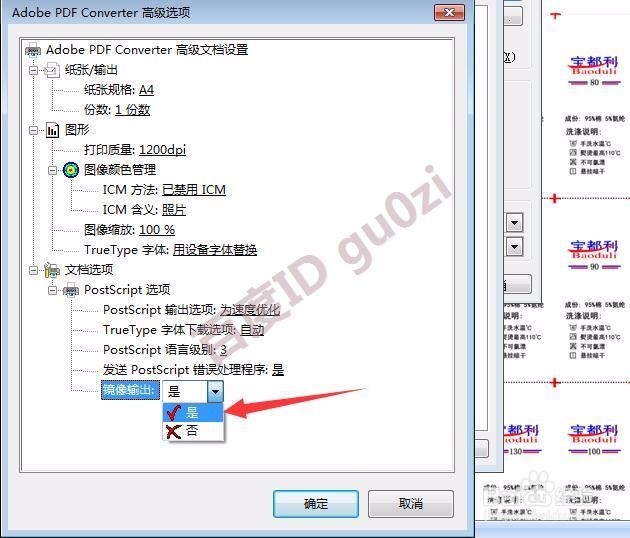
7、在高级选项中,找到PostScript选项,将 镜像输出改为 是,接着就可以开始打印了,
文档镜像打印左右相反字Mirror Print方法教程

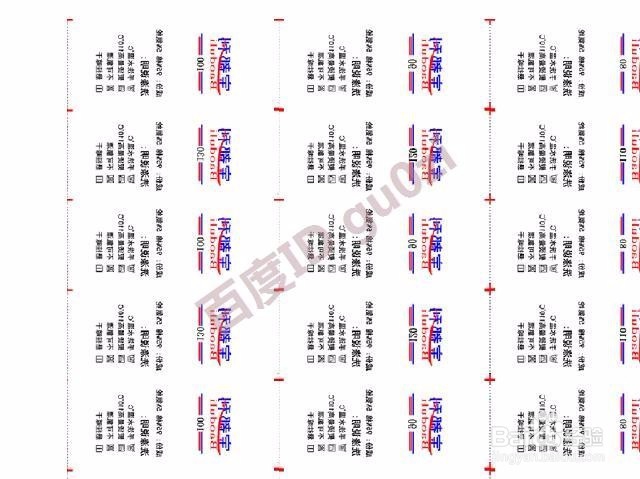
8、下面就是打印出来的效果图,此方法同样适用于excel,wps,ppt之类文件的打印.

22:59 2017/9/2
文档镜像打印左右相反字Mirror Print方法教程

© 2026 途途旅游
信息来自网络 所有数据仅供参考
有疑问请联系站长 site.kefu@gmail.com