1、建立特殊文件夹:
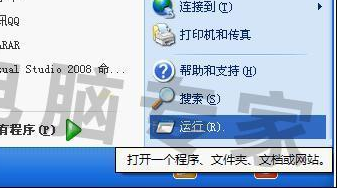
1.点击桌面的开始、运行;
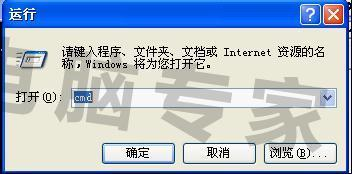
2.输入“cmd”;
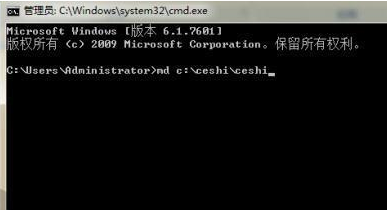
3. 输入命令“md C:\ceshi\ceshi ”;
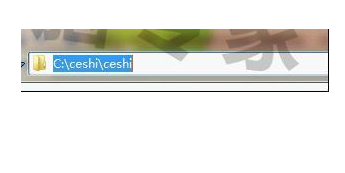
4. “回车”之后就会创建相应的文件夹。
2、使用特殊文件夹:
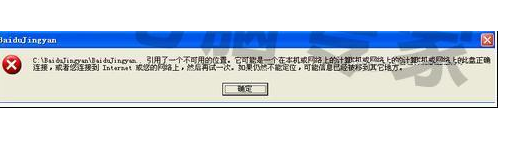
1. 直接双击上面创建的文件夹,报错了;
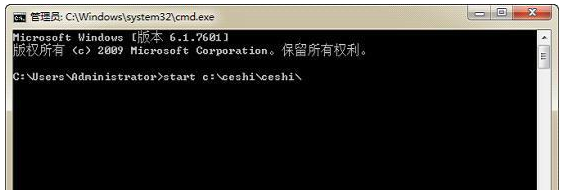
2. 如何可以打开这个文件夹呢?在命令行中输入“start C:\ceshi\ceshi\ ”就可以打开了。
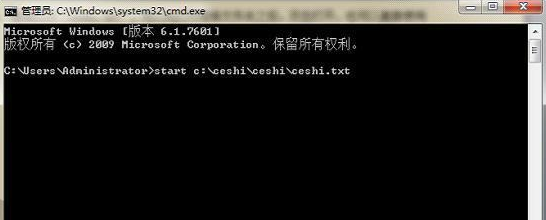
3、如果想要打开“ceshi.txt”,可以先打开特殊文件夹之后,双击文件夹打开,也可以直接使用命令打开。
4、删除特殊文件夹:
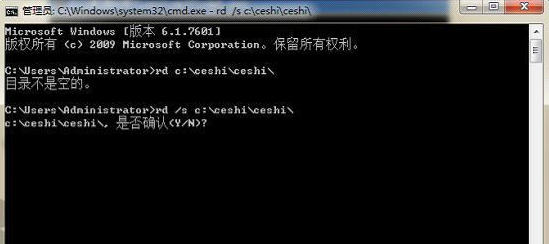
若文件夹为空,则普通删除即可。
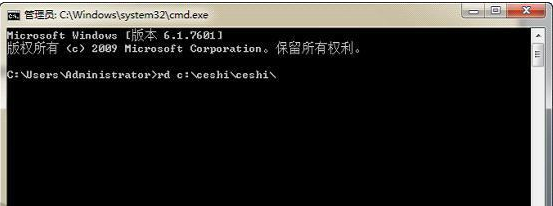
5、若文件夹不为空,要采取强制删除。
1、1.建立文件夹。
2.打开文件夹。
3.打开“ceshi.txt”,可以先打开特殊文件夹之后,双击文件夹打开,也可以直接使用命令打开。
4.为空特殊文件夹可普通删除。
5.不为空特殊文件夹要强制删除。