Proe如何通过环形折弯创建轮胎?

时间:2026-02-14 13:02:11

1、1.新建一个零件文件。

2、2.点击【拉伸】,选择FRONT平面作为草绘平面,绘制如下的截面,拉伸长度为600。

Proe如何通过环形折弯创建轮胎?

3、3.点击【拉伸】,选择“切除材料”,在上一步的拉伸实体表面绘制如下的截面。拉伸深度为3。点击勾号完成。

Proe如何通过环形折弯创建轮胎?

Proe如何通过环形折弯创建轮胎?

4、4.选择【拉伸切除】特征,点击【阵列】,阵列类型为“方向”,选择如下的平面的法向作为阵列方向,阵列数49,成员间距为12.  完成。

Proe如何通过环形折弯创建轮胎?

Proe如何通过环形折弯创建轮胎?

5、5.点击【插入】-【高级】-【环形折弯】,按照下面进行设置。

Proe如何通过环形折弯创建轮胎?

6、绘制如下的截面。

Proe如何通过环形折弯创建轮胎?

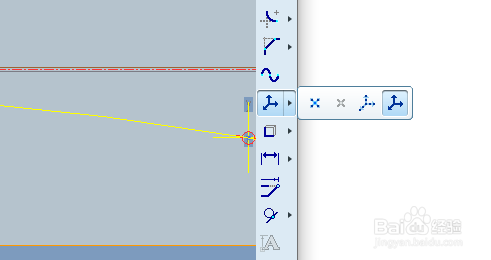
7、添加“几何坐标系”。

Proe如何通过环形折弯创建轮胎?

Proe如何通过环形折弯创建轮胎?

8、选择【360度折弯】,选择拉伸特征的两个端面。

Proe如何通过环形折弯创建轮胎?

9、点击勾号。完成。

Proe如何通过环形折弯创建轮胎?

© 2026 途途旅游
信息来自网络 所有数据仅供参考
有疑问请联系站长 site.kefu@gmail.com