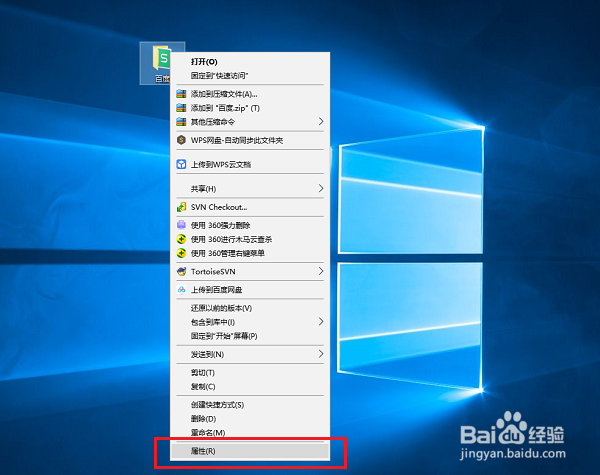
1、第一步在我们的电脑上选中要隐藏的文件夹,鼠标右键选择属性,如下图所示:
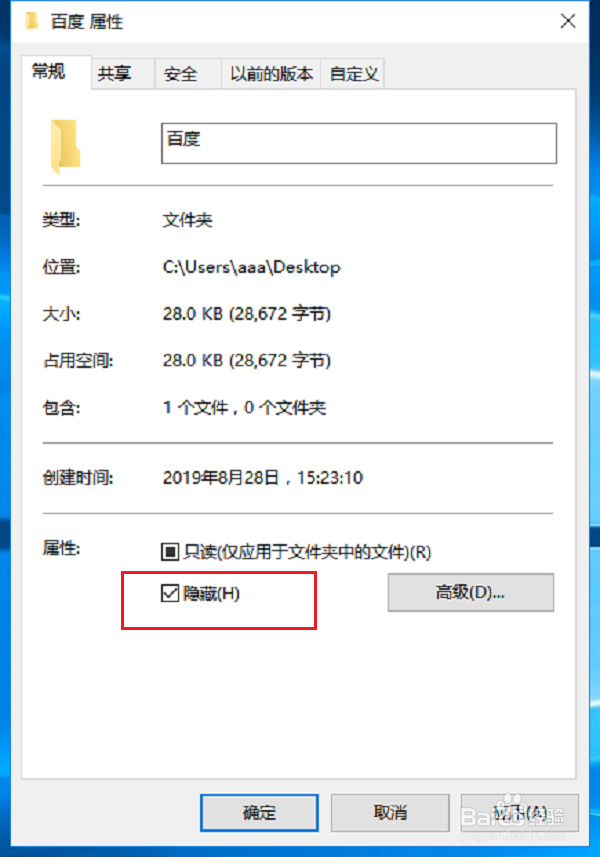
2、第二步进去文件夹属性界面之后,勾选下面的“隐藏”,如下图所示:
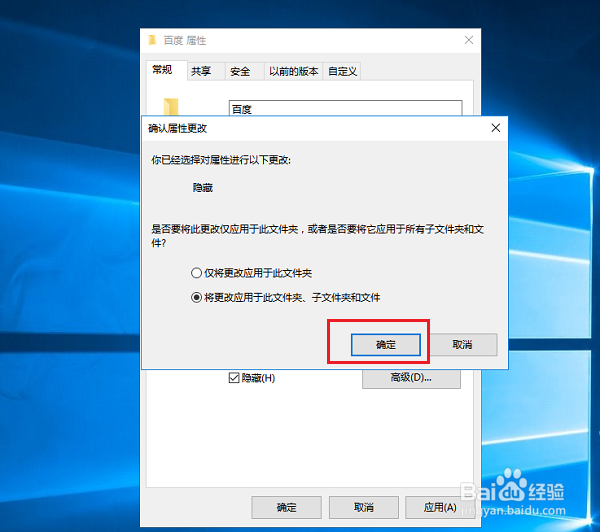
3、第三步弹出框之后,点击确定,进行隐藏电脑文件夹,如下图所示:
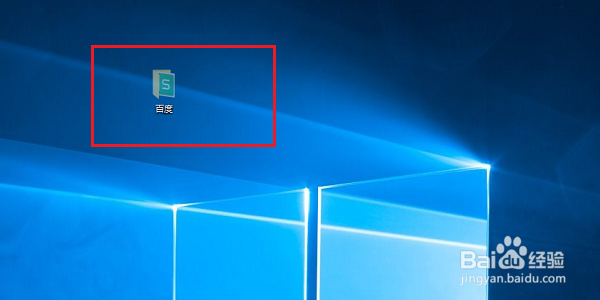
4、第四步我们可以看到文件夹已经隐藏了,变成透明色了,如下图所示:
5、第五步如果想彻底看不见文件夹,进去电脑磁盘,点击查看,将隐藏的项目勾选取消,就看不见隐藏的文件夹了,如下图所示:
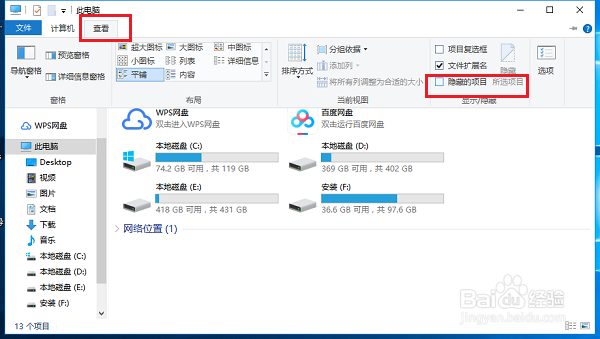
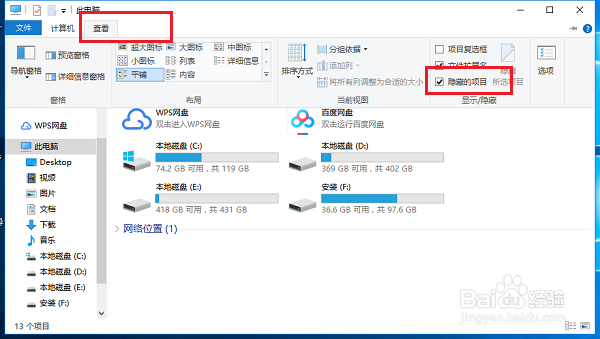
1、第一步首先我们要将隐藏的文件夹显示出来,点击查看,勾选隐藏的项目,如下图所示:
2、第二步隐藏的文件夹显示出来之后,鼠标右键文件夹,选择属性,取消隐藏的勾选,点击确定,就取消文件夹隐藏了,如下图所示:
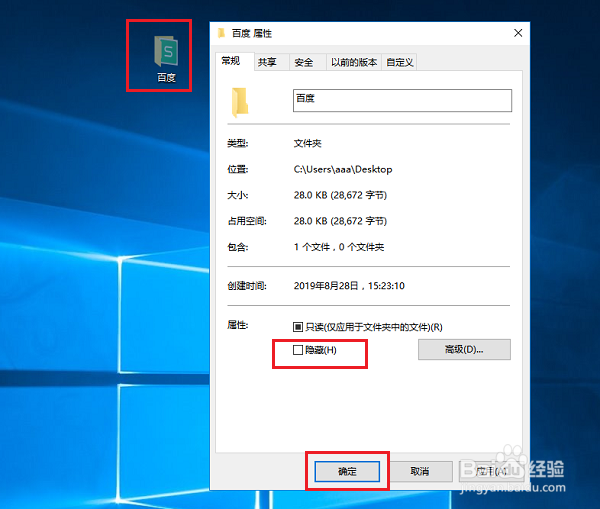
1、1.鼠标右键文件夹,选择属性,进去之后,勾选隐藏
2.点击确定之后,点击查看,取消勾选隐藏的项目
3.取消勾选隐藏的项目之后,就彻底隐藏了电脑文件夹
4.点击查看,勾选隐藏的项目,显示隐藏的文件夹,右键属性,进去取消隐藏勾选,点击确定就取消文件夹隐藏