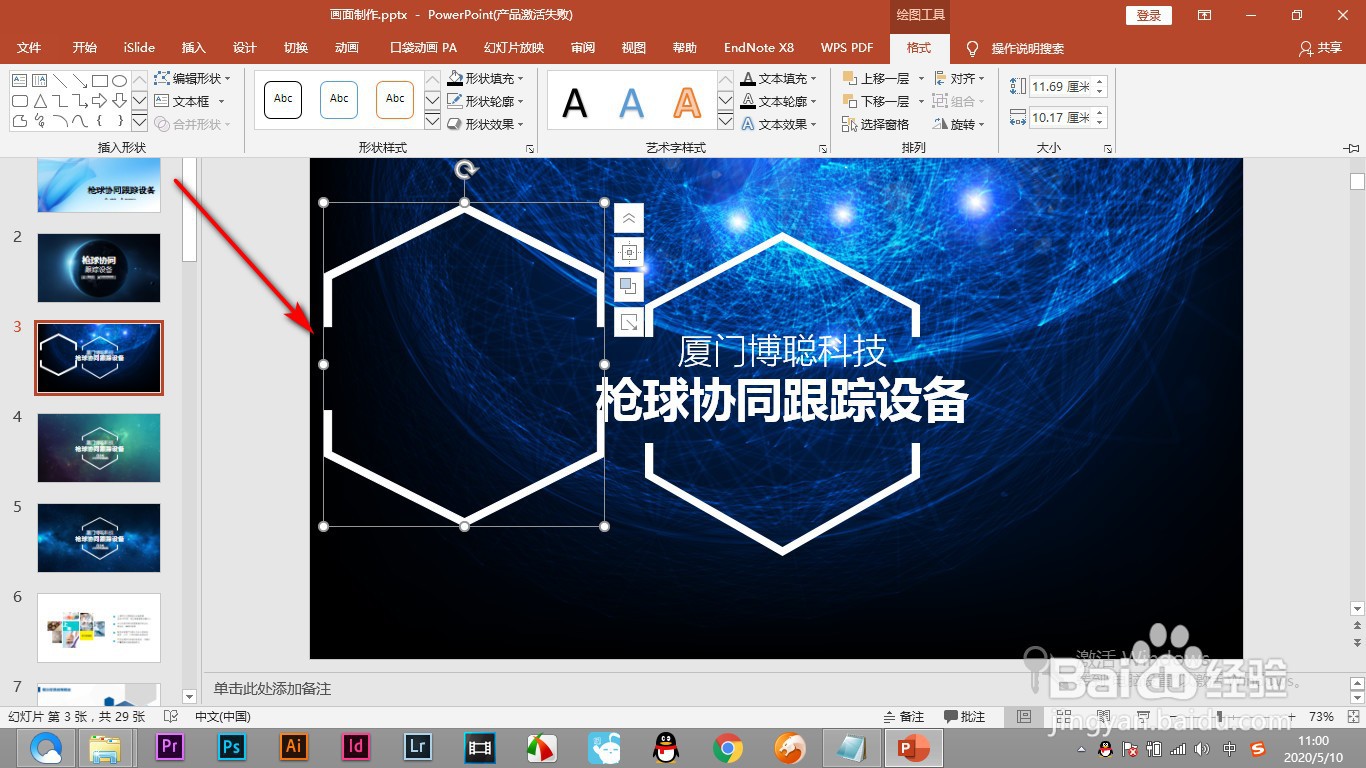
1、1.首先我们要制作这样一个六边形的边框。
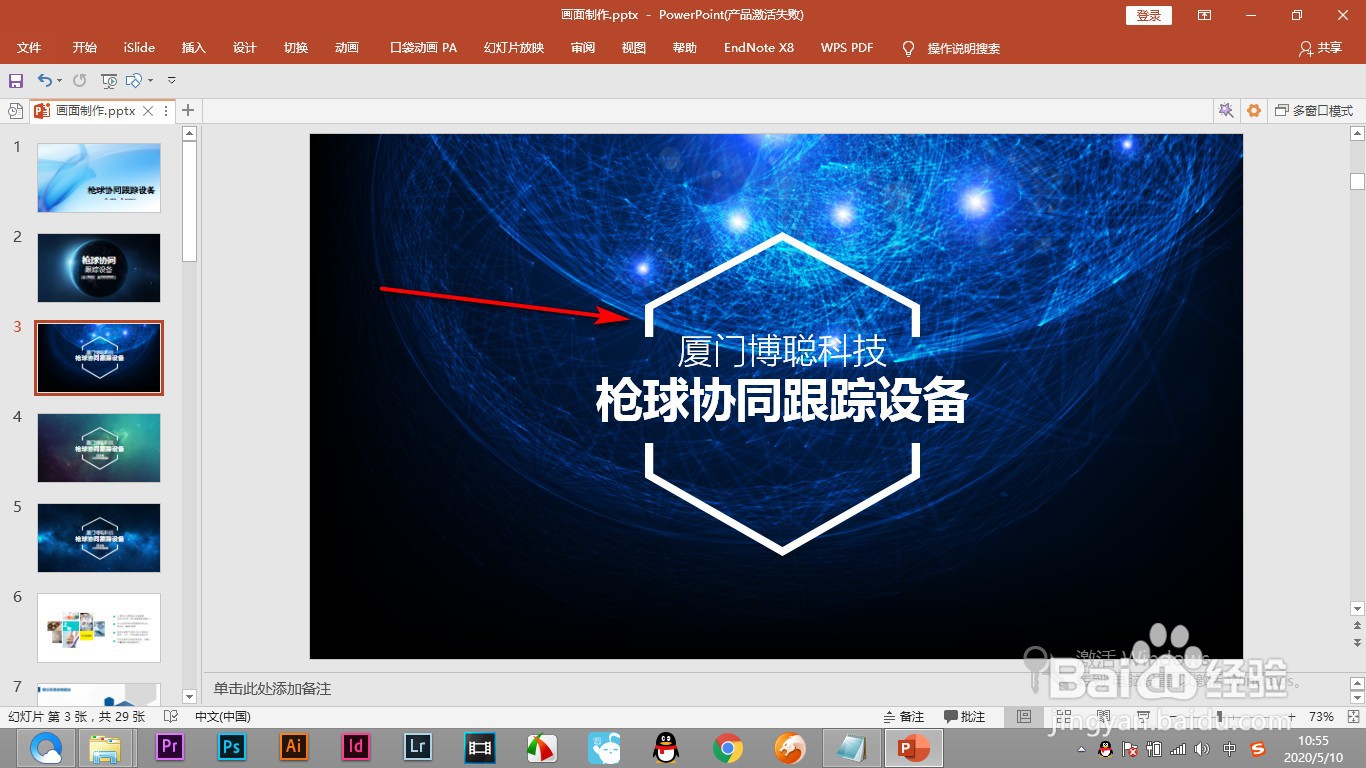
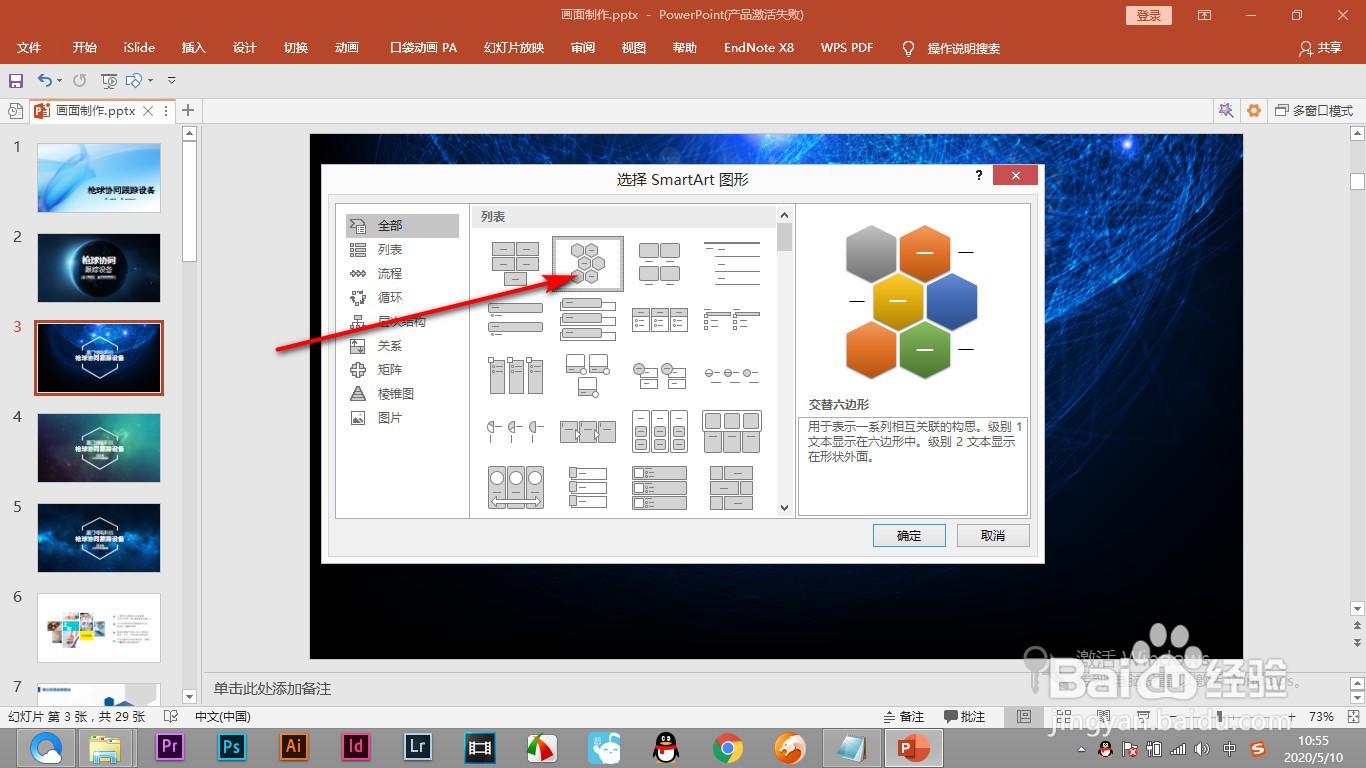
2、2.先通过smart art的图形插入一个六变形的模板。
3、3.之后将其取消编组,选择其中的一个,其他进行删除。

4、4.然后再复制出一个六边形,等比缩小填充为黑色,先选择大的六边形,再选小的,将两个形状选中。
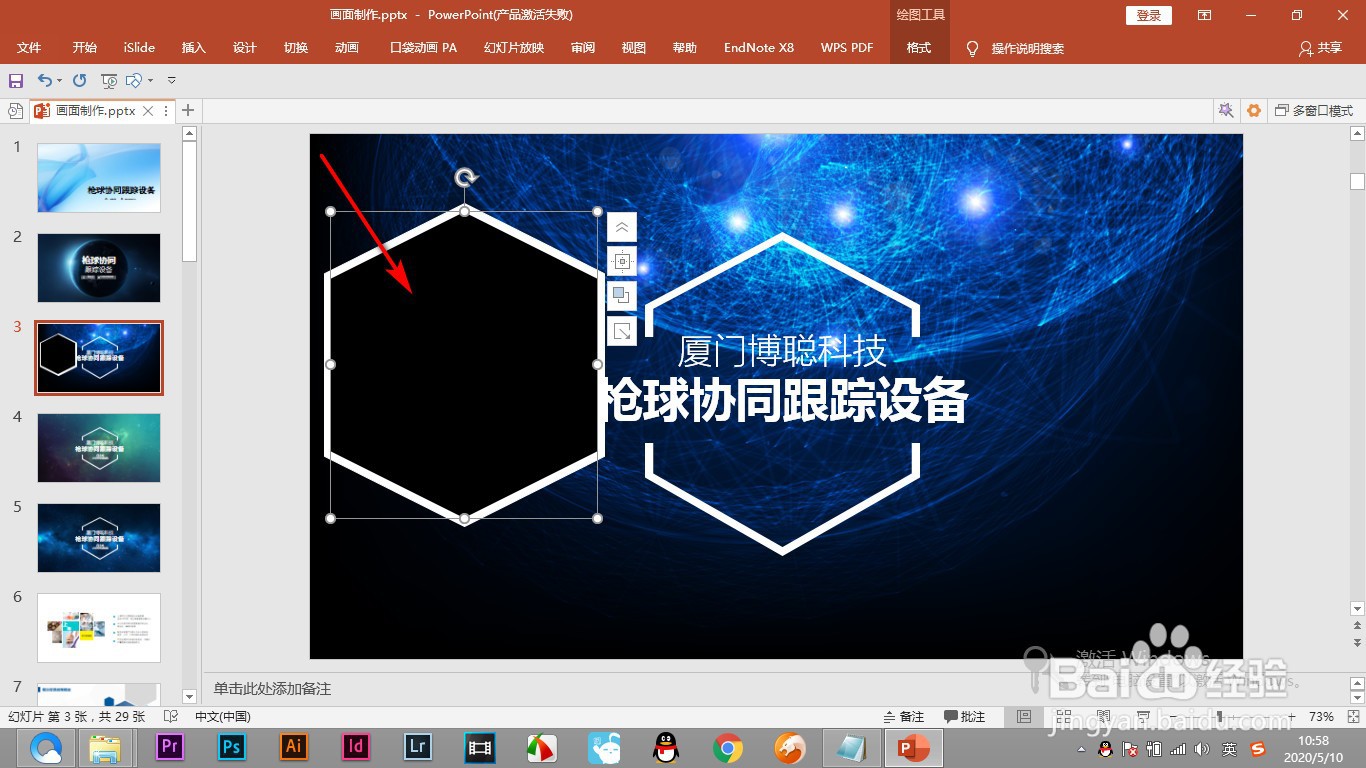
5、5.使用合并形状中的减除命令,得到边框。

6、6.之后再拖拽一个矩形框,全部选中之后使用格式中的减除。
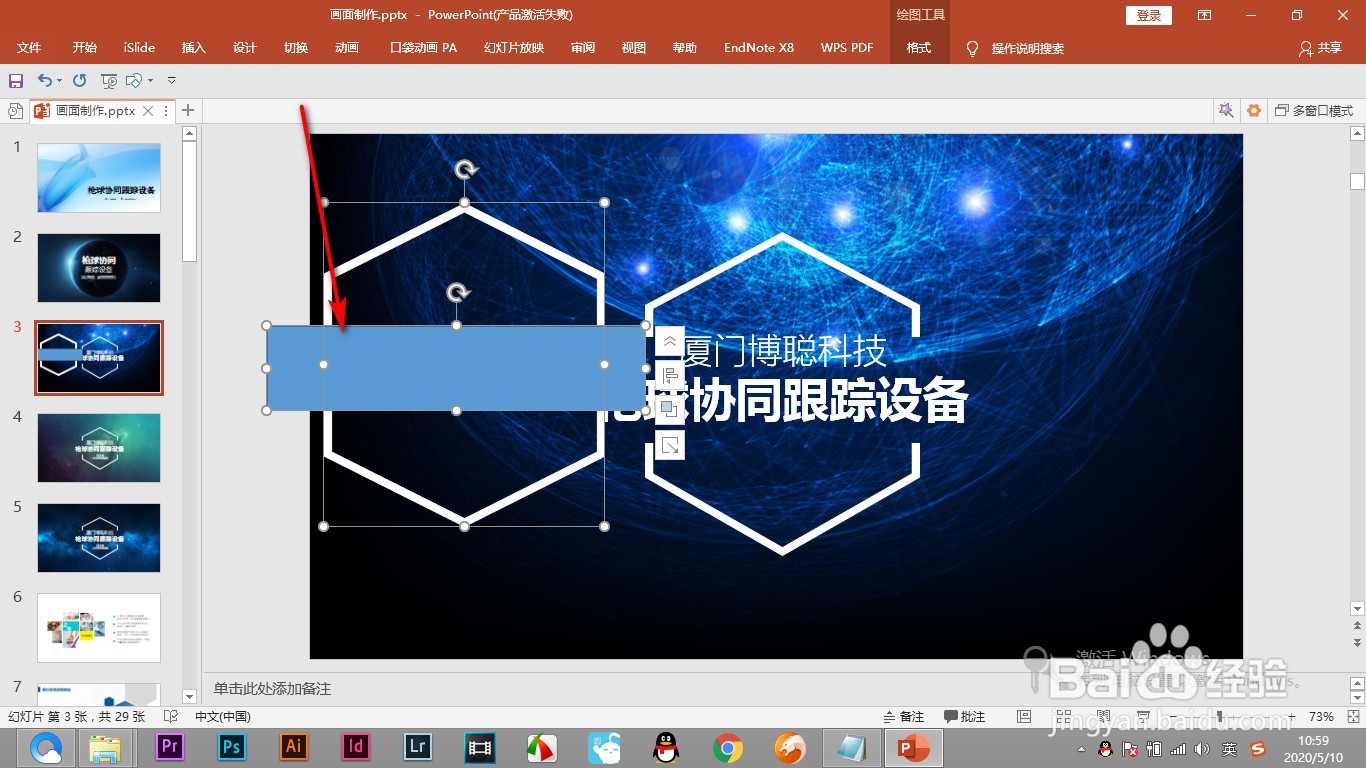
7、7.将边框的两边进行裁剪,就得到我们需要的形状。
1、1.首先我们要制作这样一个六边形的边框。
2.先通过smart art的图形插入一个六变形的模板。
3.之后将其取消编组,选择其中的一个,其他进行删除。
4.然后再复制出一个六边形,等比缩小填充为黑色,先选择大的六边形,再选小的,将两个形状选中。
5.使用合并形状中的减除命令,得到边框。
6.之后再拖拽一个矩形框,全部选中之后使用格式中的减除。
7.将边框的两边进行裁剪,就得到我们需要的形状。