1、首先打开软件
如图
所示
2、然后点击 控制
选择 新建
如图
所示

3、然后可以选择专家模式
如图
所示
填写对应需要的信息,和安装位置
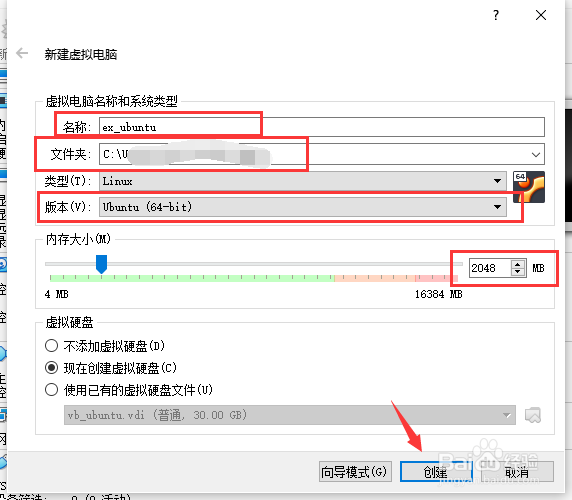
4、适当的可以把硬盘变大点
如图
所示

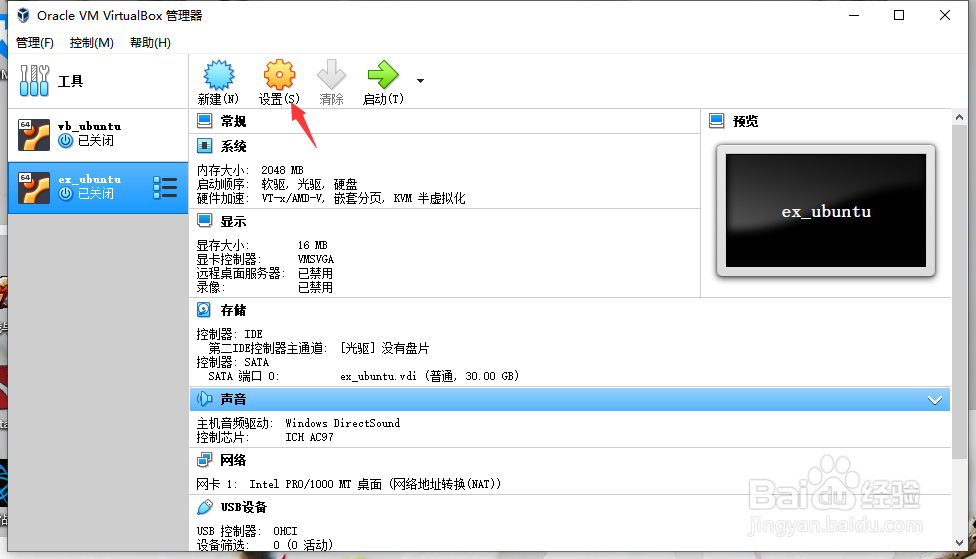
5、然后选择刚才的虚拟机
点击 设置
如图
所示
6、选择 存储
如图
所示

7、点击 光驱按钮
如图
所示
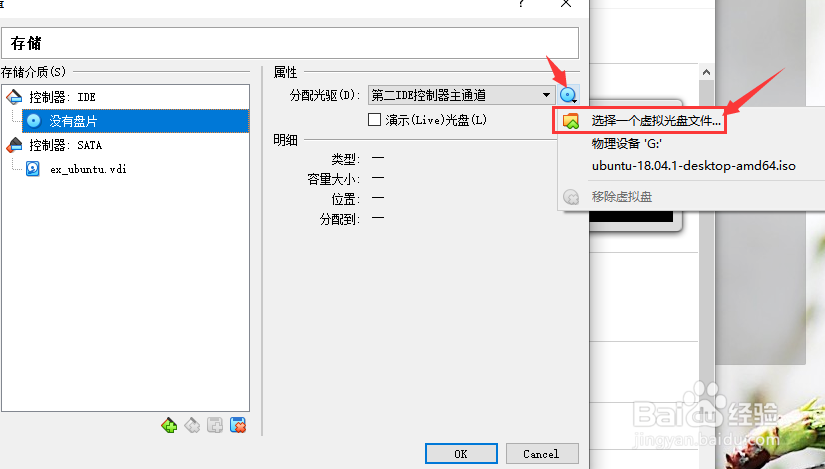
8、找到 已经下载好的 ISO 软件
如图
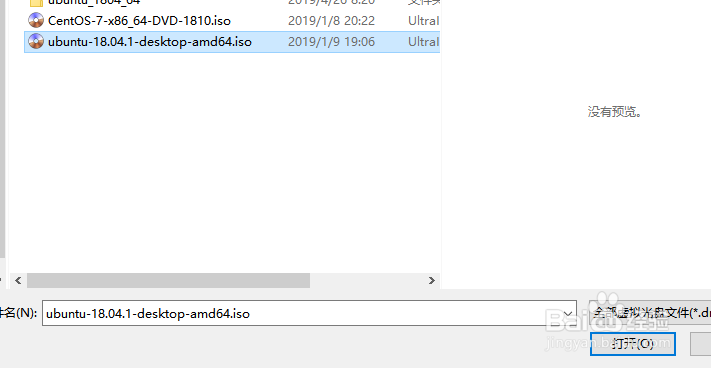
9、然后点击
OK
即可

10、最后点击启动
就可以开始使用ISO
安装 Ubuntu了

1、首先打开软件
如图
所示
2、然后点击 控制
选择 新建
如图
所示
3、然后可以选择专家模式
如图
所示
填写对应需要的信息,和安装位置
4、适当的可以把硬盘变大点
如图
所示
5、然后选择刚才的虚拟机
点击 设置
如图
所示
6、选择 存储
如图
所示
7、点击 光驱按钮
如图
所示
8、找到 已经下载好的 ISO 软件
如图
9、然后点击
OK
即可
10、最后点击启动
就可以开始使用ISO
安装 Ubuntu了