这个PPT小技巧,学会了再也不需要PS了(一)

时间:2026-02-13 02:37:58

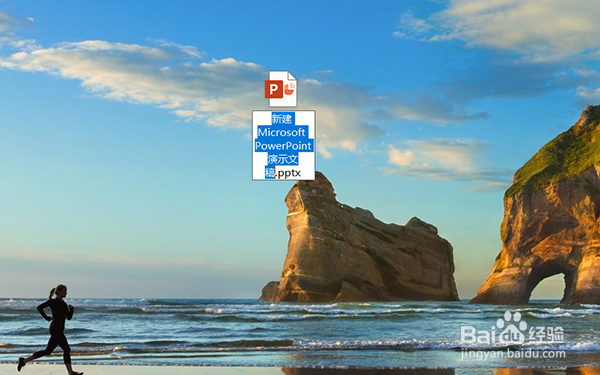
1、打开电脑,在桌面上单击鼠标右键,选择PowerPoint,新建一个PPT,如下图
这个PPT小技巧,学会了再也不需要PS了(一)

2、打开PPT,按照提示单击并创建幻灯片,如下图

这个PPT小技巧,学会了再也不需要PS了(一)

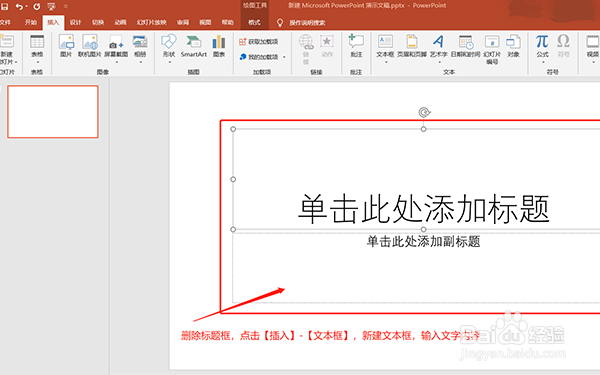
3、删除标题框,点击【插入】-【文本框】,新建文本框,输入自己想要的文字内容,如下图
这个PPT小技巧,学会了再也不需要PS了(一)

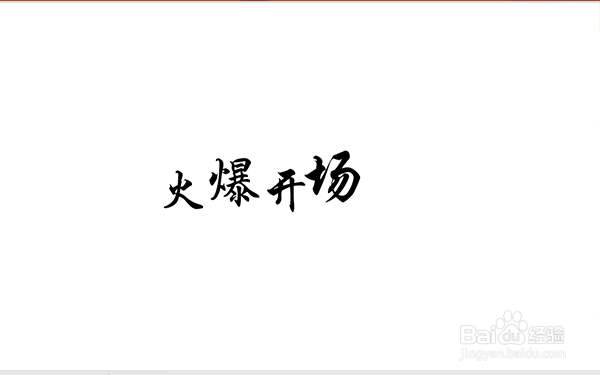
4、将每一个字用单独的文本框输入。方便后续调整大小角度,形成错落有致的感觉,如下图
这个PPT小技巧,学会了再也不需要PS了(一)

5、【Ctrl+A】全选多个文本框,移动鼠标到变成十字形状时,点击鼠标右键,如下图

这个PPT小技巧,学会了再也不需要PS了(一)

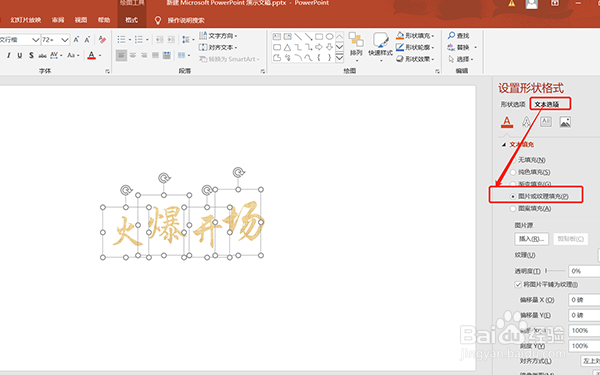
6、选择【设置对象格式】—【文本选项】—【图片或纹理填充】,如下图

这个PPT小技巧,学会了再也不需要PS了(一)

7、点击下方【图片源】-【插入】-【从文件】,选择提前下载好的火焰图片,如下图

这个PPT小技巧,学会了再也不需要PS了(一)

8、完成以上步骤操作,点击保存即可,如下图

这个PPT小技巧,学会了再也不需要PS了(一)

© 2026 途途旅游
信息来自网络 所有数据仅供参考
有疑问请联系站长 site.kefu@gmail.com