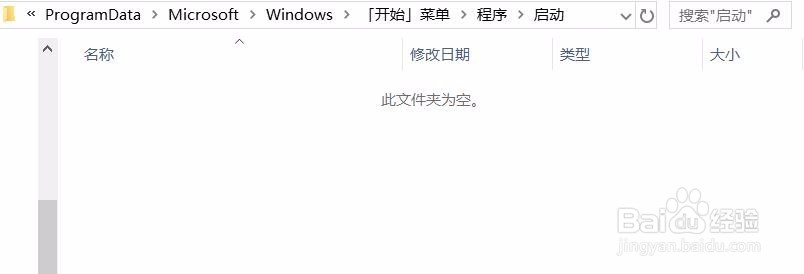
1、Win10系统“启动”文件夹的路径为:
C:\ProgramData\Microsoft\Windows\Start Menu\Programs\StartUp
随便打开一个文件,如图:
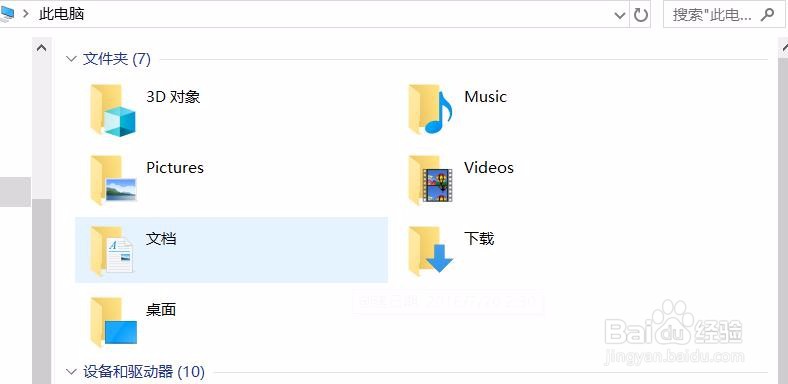
2、把路径复制到地址栏中,回车或点击右侧的转到按钮即可直接打开“启动”文件夹,如图:
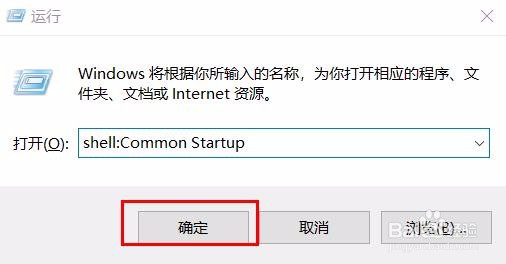
3、win+R打开“运行”,输入命令:shell:Common Startup
点击“确定”即可打开“系统启动文件夹”。
4、打开“用户启动文件夹”的命令:shell:startup
win+R打开“运行”,输入命令,点击“确定”即可打开:

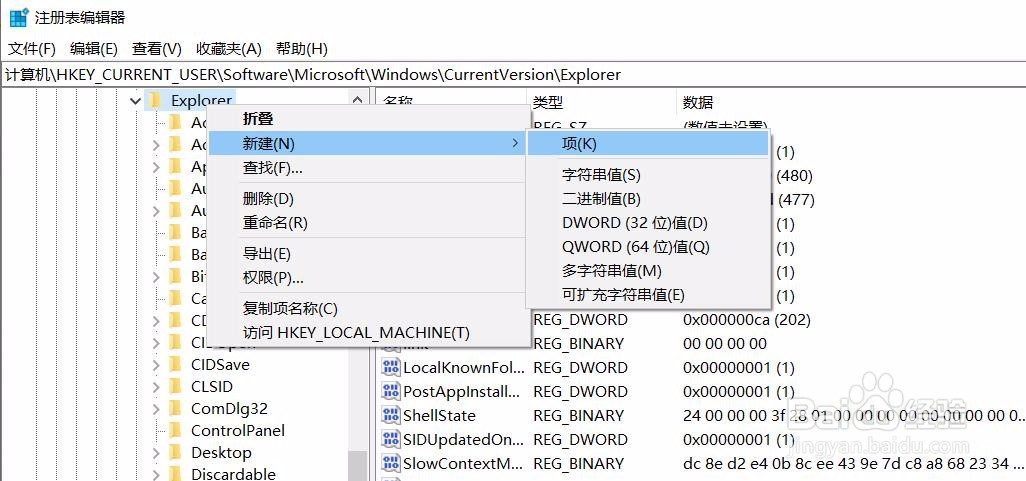
1、打开注册表,在左侧的导航窗格中定位至HKEY_CURRENT_USER\Software\Microsoft\Windows\CurrentVersion\Explorer,然后在Explorer上点击右键,选择“新建 - 项”如图:
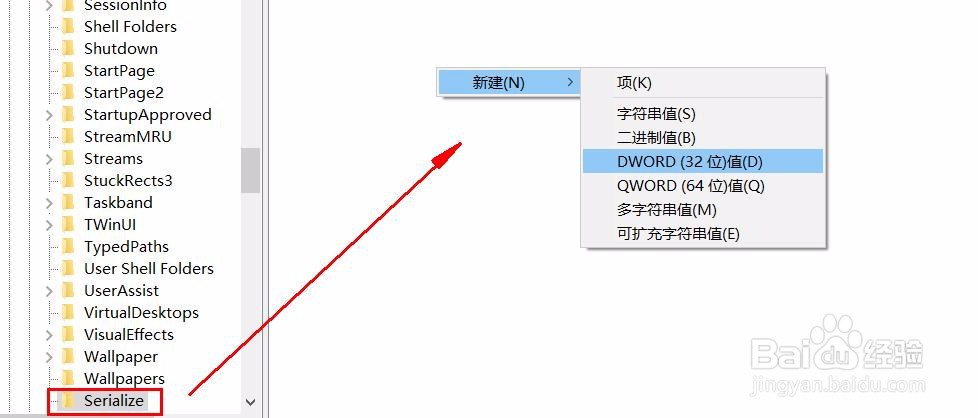
2、把新建的项重命名为Serialize,选中Serialize,在右侧窗口中点击右键,选择“新建- DWORD(32位)值”,如图:
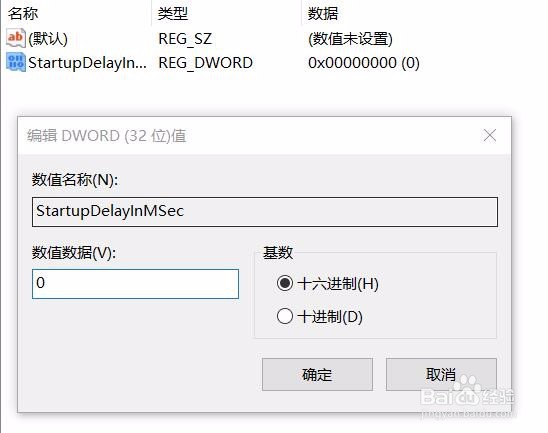
3、把新建的DWORD(32位)值重命名为StartupDelayInMSec,双击,在打开的“编辑DWORD(32位)值”窗口中把数值数据设置为 0 ,如图:
4、最后确定,关闭注册表编辑器,重启电脑就可使设置生效。