返回
途途旅游
旅游景点
旅游攻略
生活知识
生活百科
文化旅游
旅游景区
昆明旅游
桂林旅游
乡村旅游
上海旅游
知识问答
每日瑜伽软件中怎么注销用户
时间:2026-04-26 20:52:55
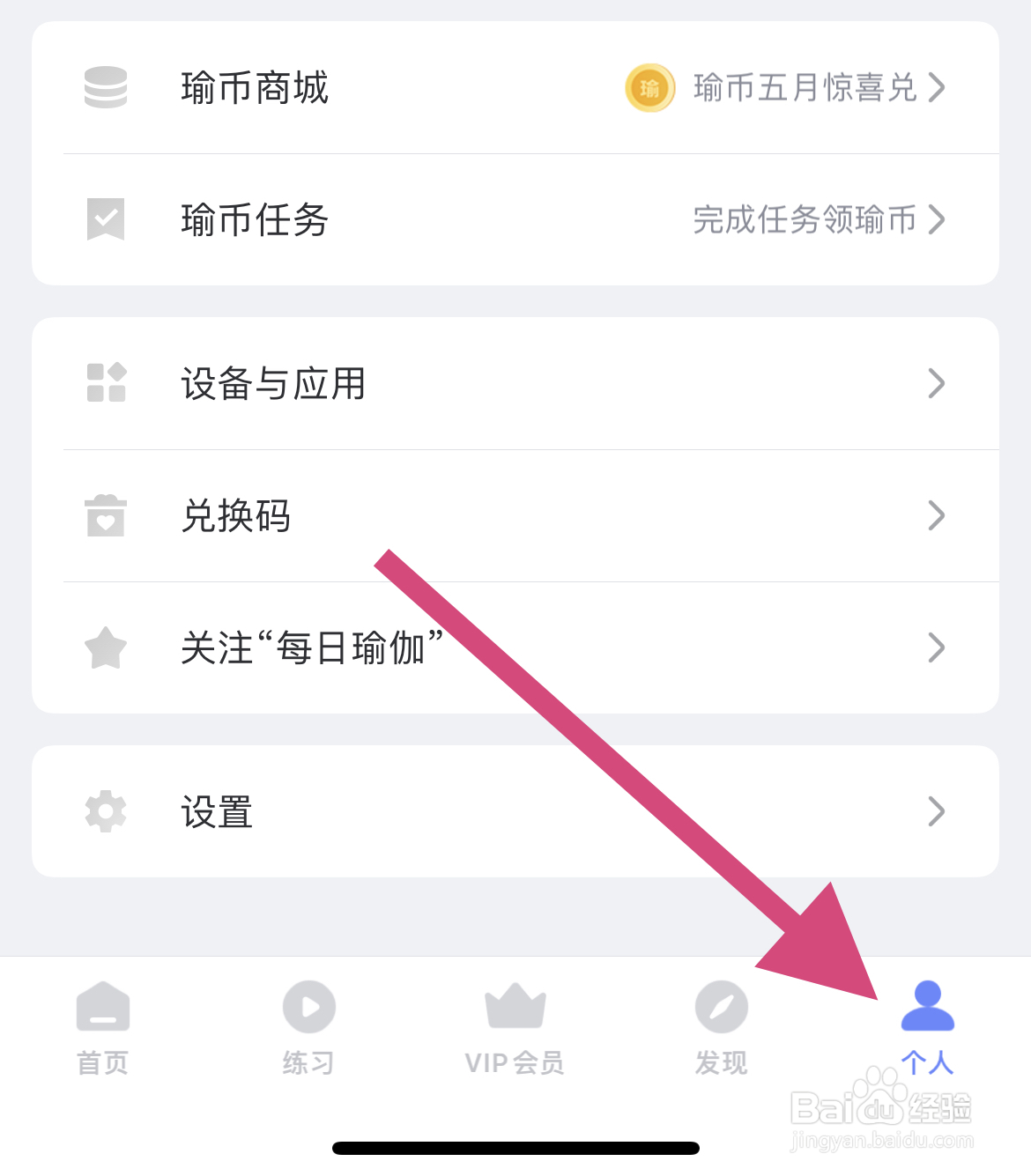
1、第一步
选择【个人】点击进入;
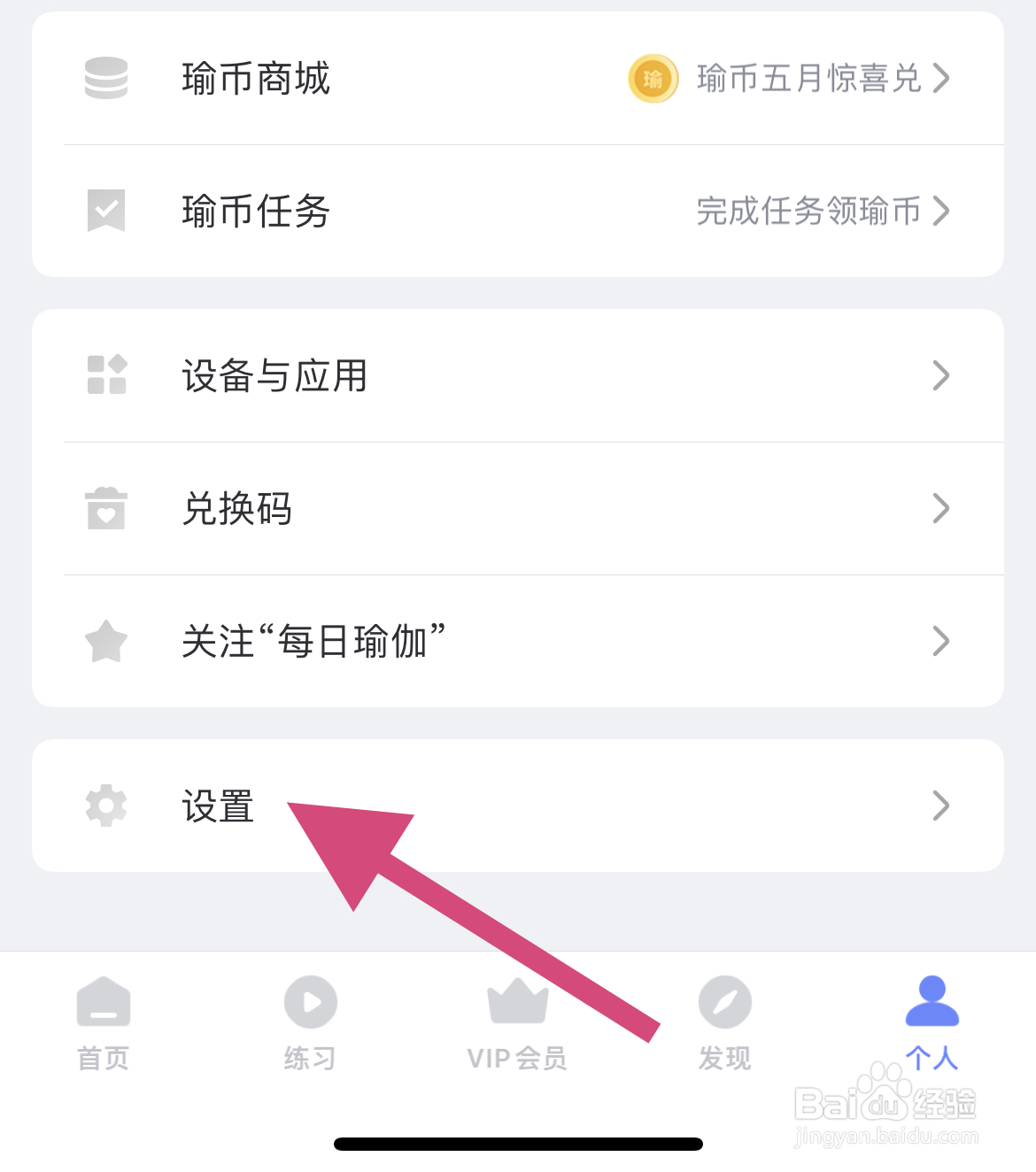
2、第二步
选择【设置】点击进入;
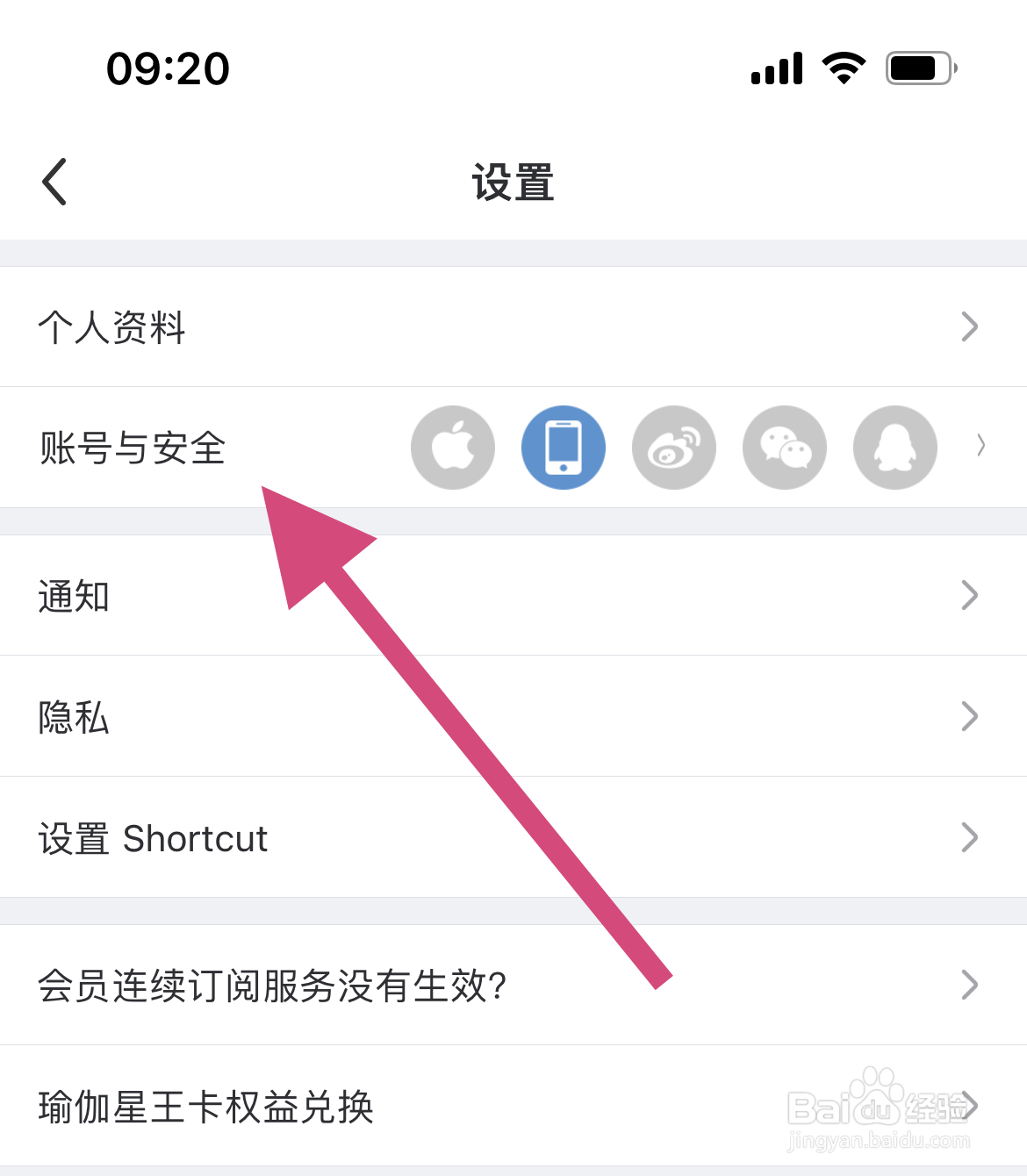
3、第三步
选择【账号与安全】点击进入;
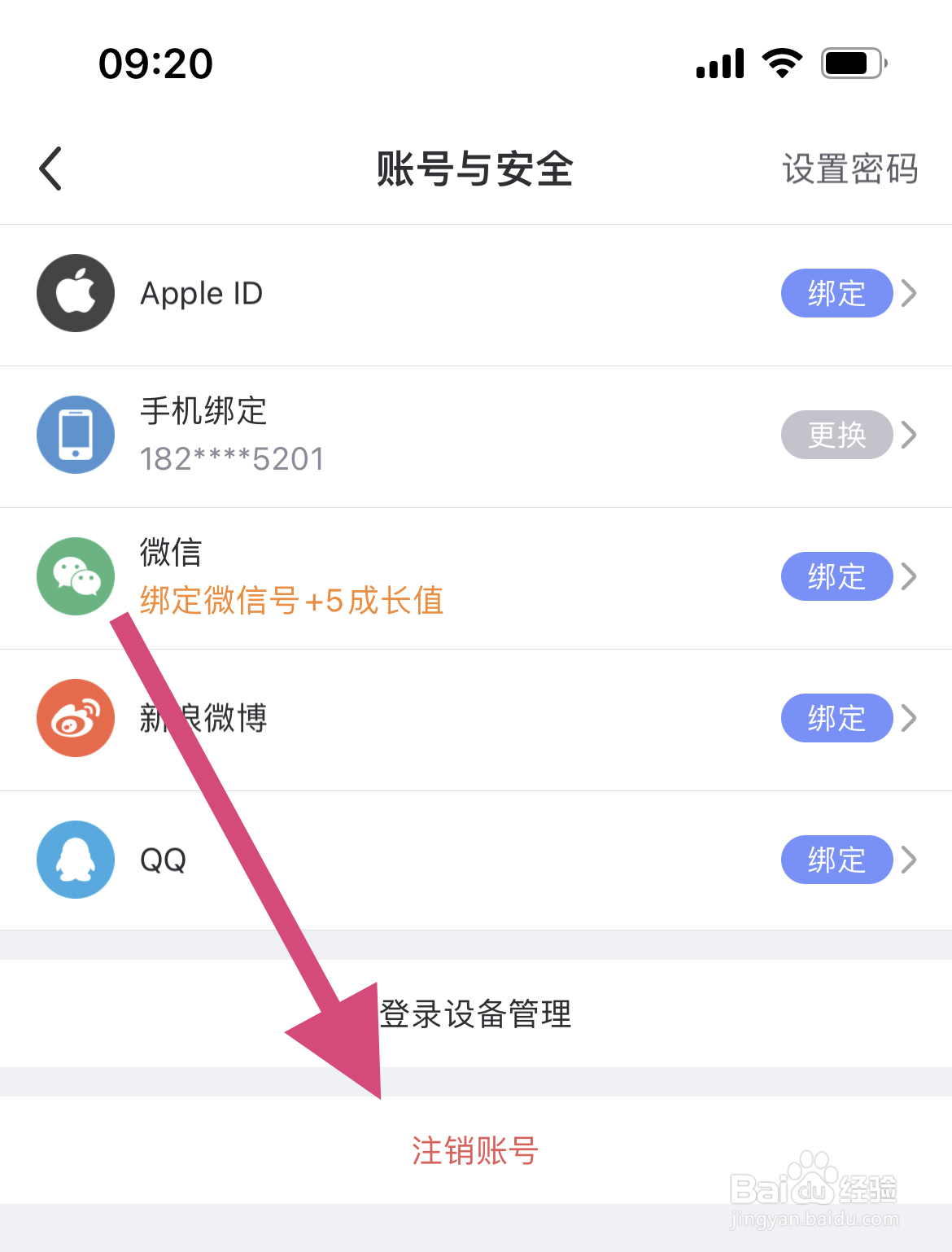
4、第四步
选择【注销账号】点击进入;
5、第五步
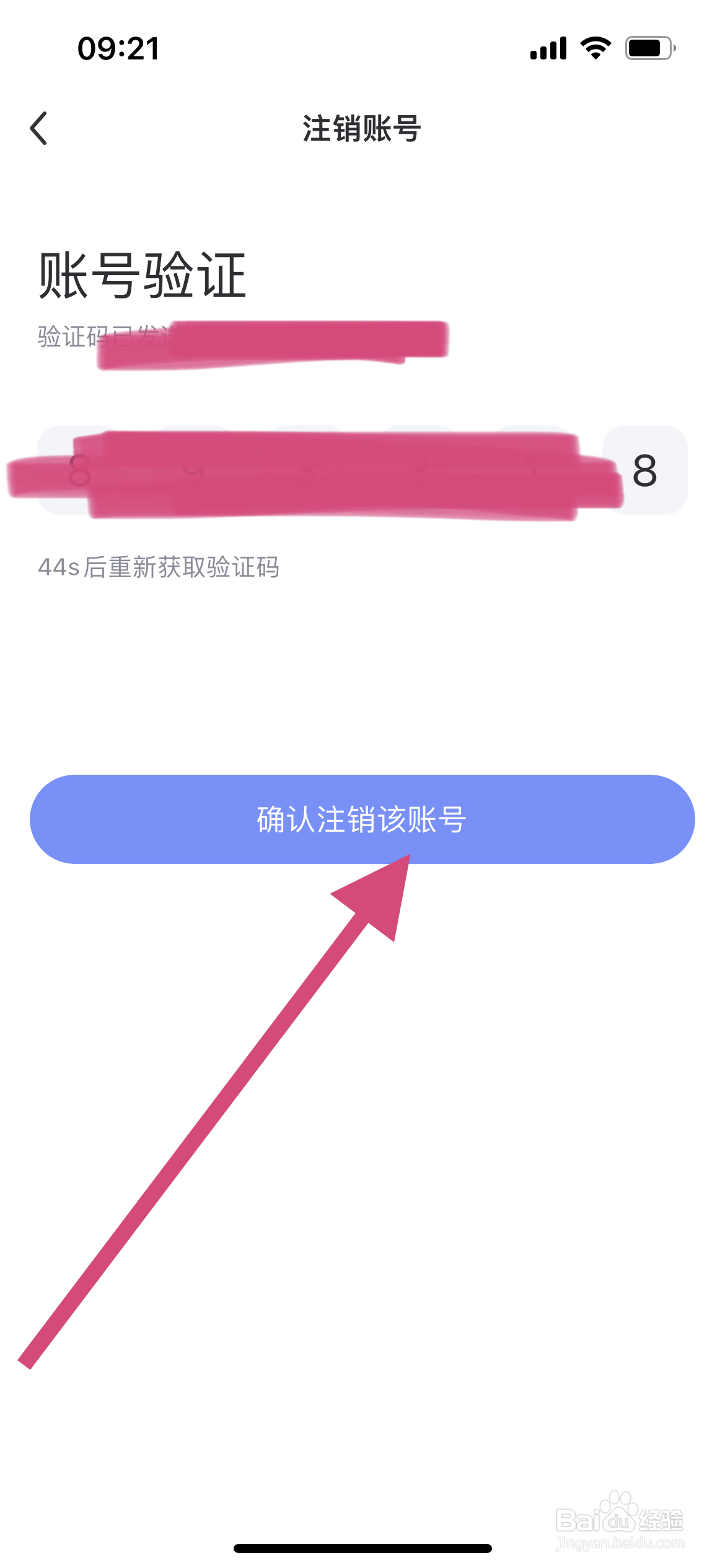
选择【确认注销账号】点击进入;
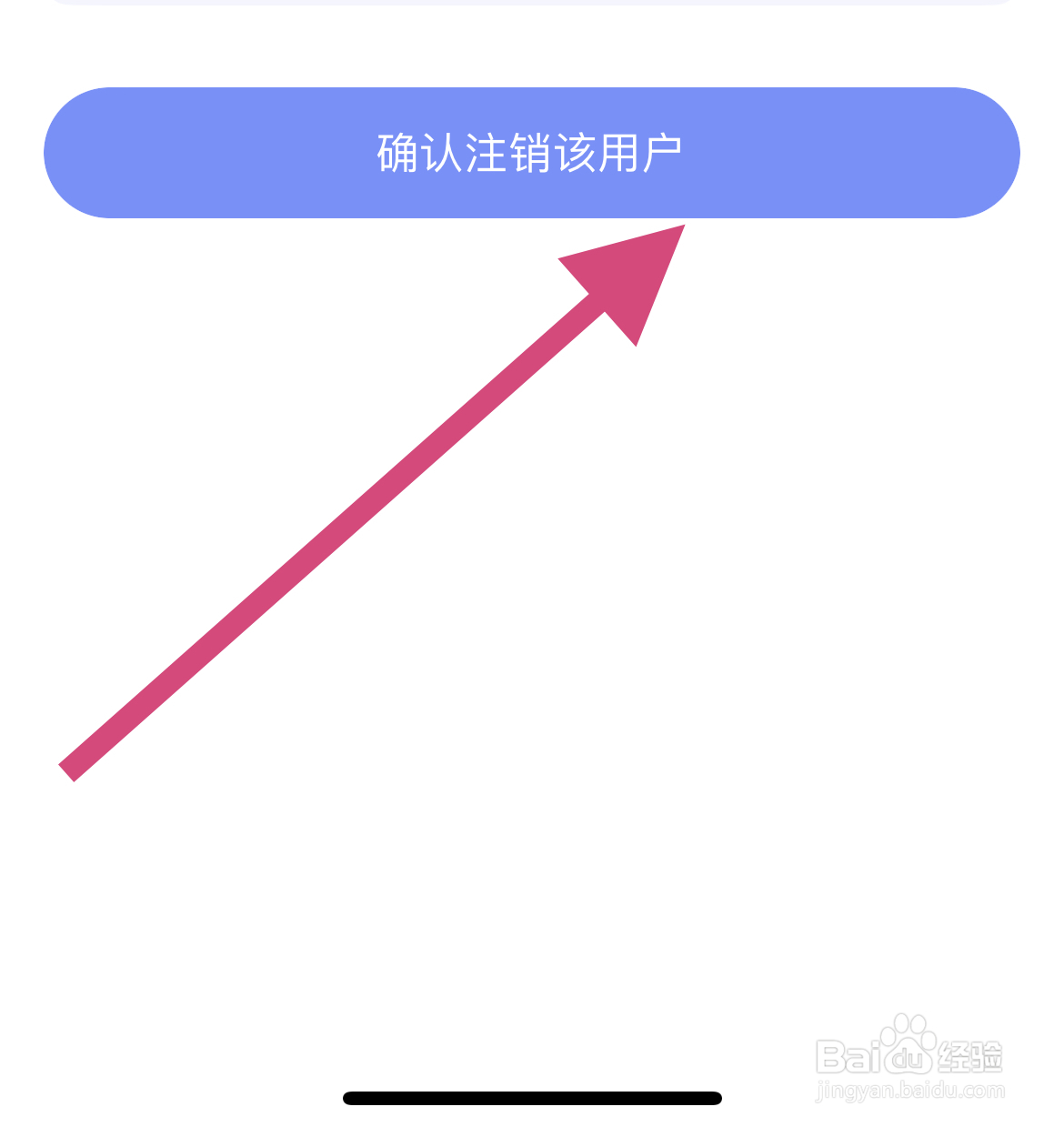
6、第六步
选择【确认注销账号】点击进入;
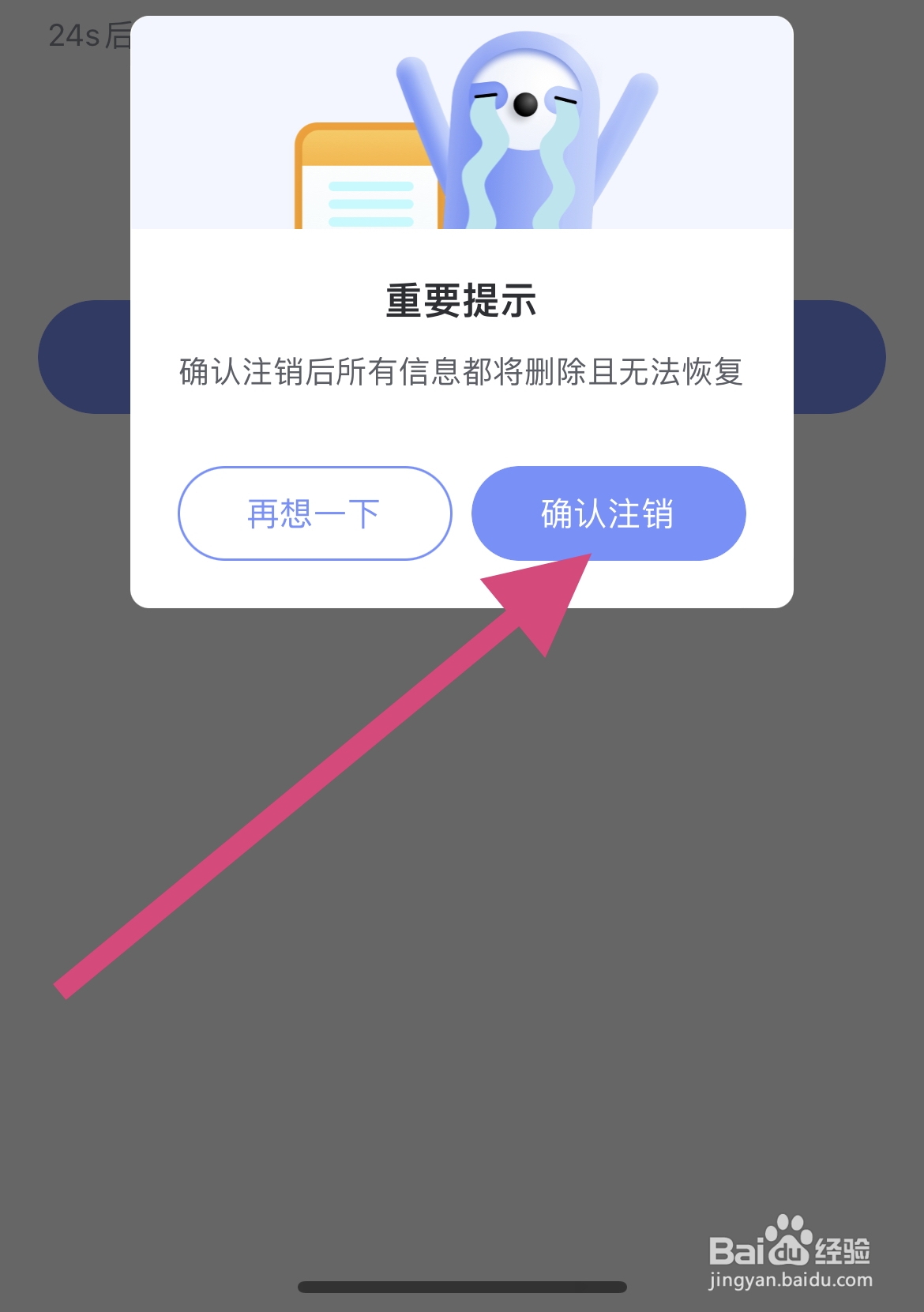
7、第七步
选择【确认注销】点击进入,保存设置即可。
每日瑜伽软件中怎么关闭个性化推荐
每日瑜伽怎么开启每日通知功能
每日瑜伽怎么注销账号
每日瑜伽软件中怎么开启通过通讯录搜索到我
每日瑜伽如何签到?
为你推荐:
淮安旅游网
南充旅游景点
哈尔滨旅游攻略冬天
旅游业营改增
药王谷旅游攻略
长沙的旅游景点
敦煌莫高窟旅游攻略
白洋淀旅游股票
蔚县旅游
旅游杂志封面
© 2026 途途旅游
信息来自网络 所有数据仅供参考
有疑问请联系站长 site.kefu@gmail.com