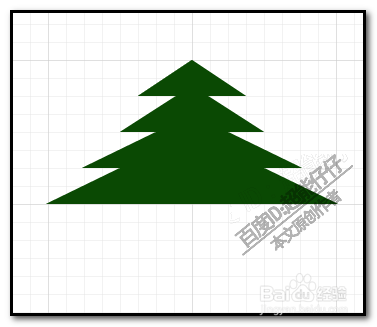
ai怎么快速画出卡通树?illustrator

时间:2026-02-13 19:59:48

1、新建画板;

CTRL+"  调出网格线;我们利用网格线来绘制卡通树。

ai怎么快速画出卡通树?illustrator

2、选取钢笔工具;

把填充颜色设置为绿色;无描边色。

ai怎么快速画出卡通树?illustrator

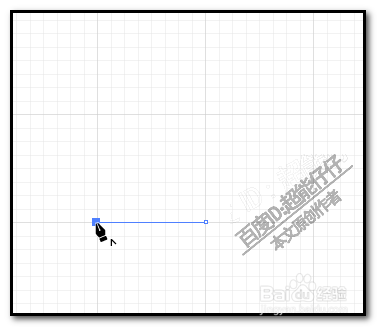
3、然后,沿着网格的小格画出一条水平路径,占用8个小格;如图中所示。

ai怎么快速画出卡通树?illustrator

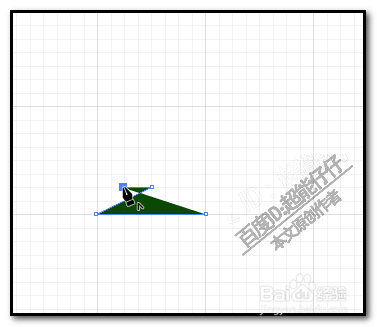
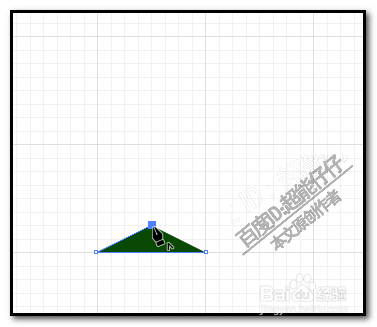
4、接着,往上第二行的右边第四个小格这里落下一个锚点;如图中所示(第一张图)。

再往回走两格落下一个锚点,如第二张图所示。
ai怎么快速画出卡通树?illustrator

ai怎么快速画出卡通树?illustrator

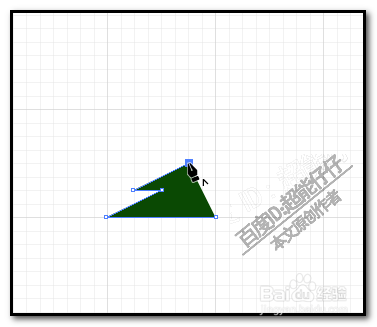
5、接着,往上走两行,向右边第六个格子这里落下一个锚点,如第一张图所示。

又往左边走两格落下一个锚点,如第二张图所示。
ai怎么快速画出卡通树?illustrator

ai怎么快速画出卡通树?illustrator

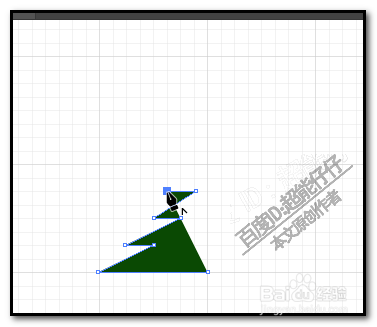
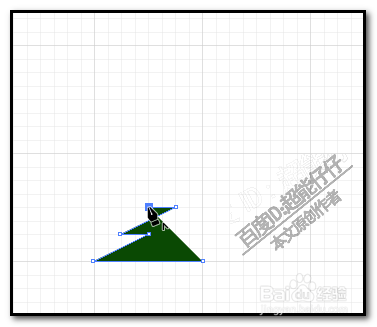
6、再往上走两行,向右边第七个格子落下一个锚点,如第一张图所示。

又往左边走两格落下一个锚点,如第二张图所示。
ai怎么快速画出卡通树?illustrator

ai怎么快速画出卡通树?illustrator

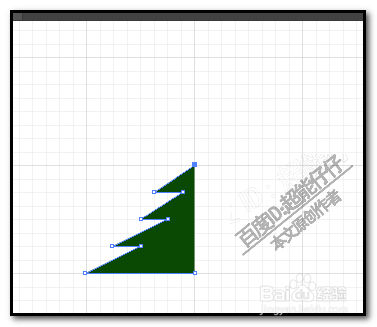
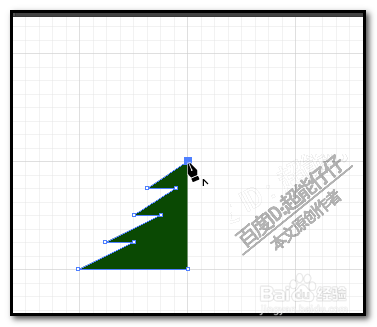
7、最后,如图所示,锚下最后一个锚点。这样,绘制出树的一边。

按下ESC,结束绘制状态;
ai怎么快速画出卡通树?illustrator

ai怎么快速画出卡通树?illustrator

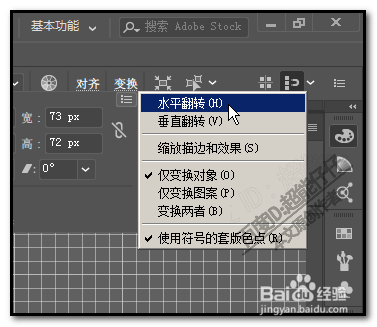
8、保持选中状态;选择工具,CTRL+C,复制,再按CTRL+F;粘贴;

然后,把粘贴的水平翻转,然后,移动右边来与左边的贴合
ai怎么快速画出卡通树?illustrator

ai怎么快速画出卡通树?illustrator

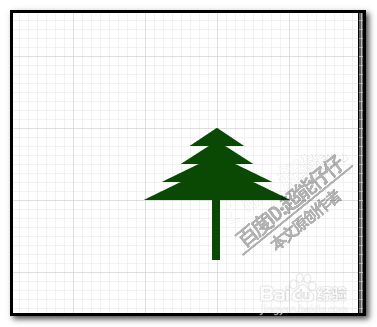
9、再选择矩形工具,绘制一个树杆,放在合适的位置;

一棵卡通树就绘制好了。
ai怎么快速画出卡通树?illustrator

© 2026 途途旅游
信息来自网络 所有数据仅供参考
有疑问请联系站长 site.kefu@gmail.com