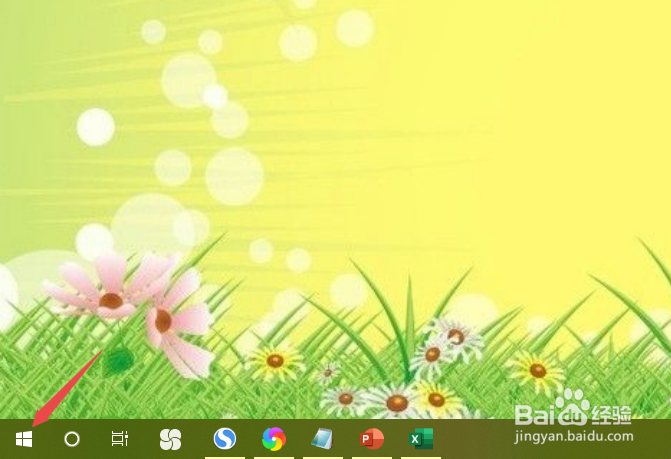
1、先打开电脑,然后点击开始;
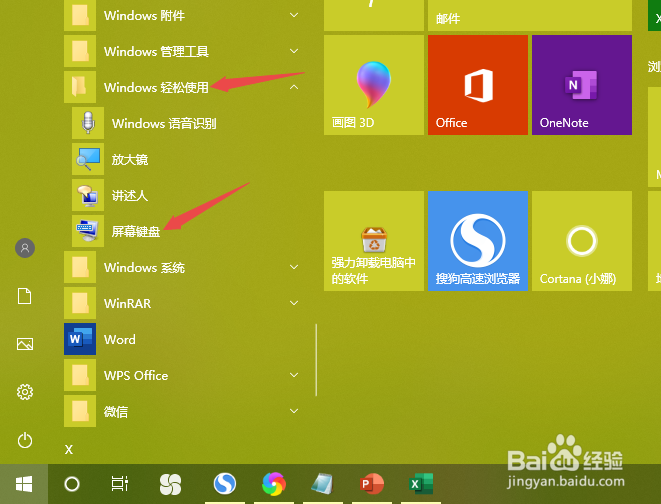
2、之后点击windows轻松使用,点击屏幕键盘;
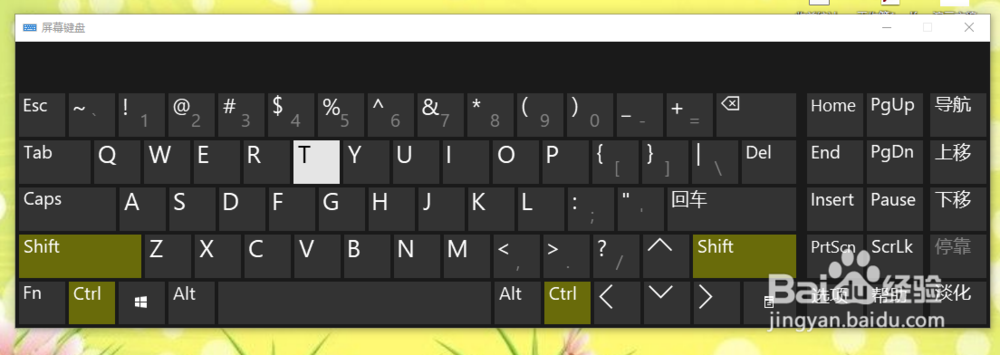
3、结果如图所示,这样便打开了软键盘。
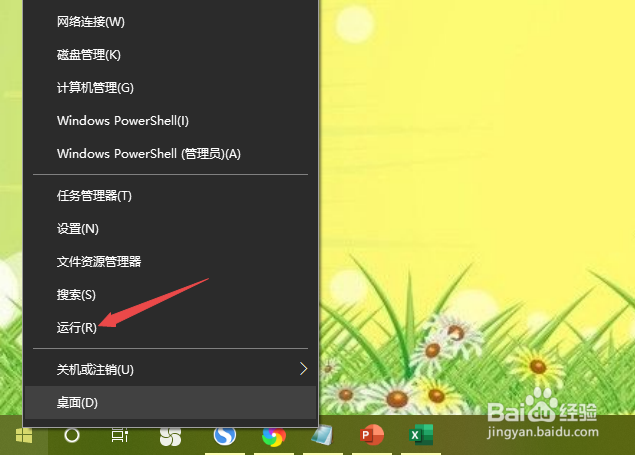
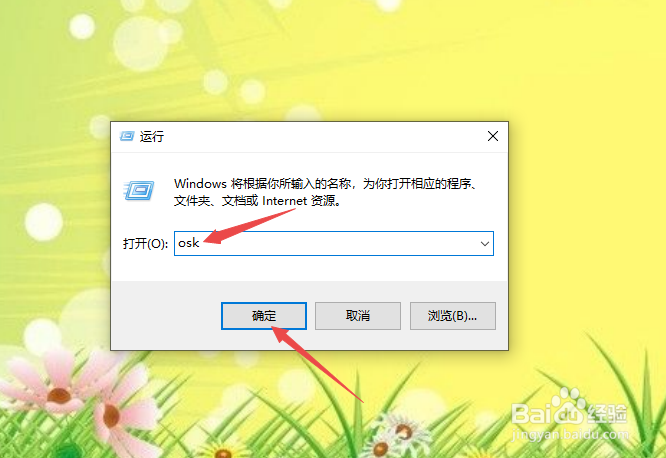
1、还可以右击开始按钮,点击运行;
2、然后输入osk,点击确定;
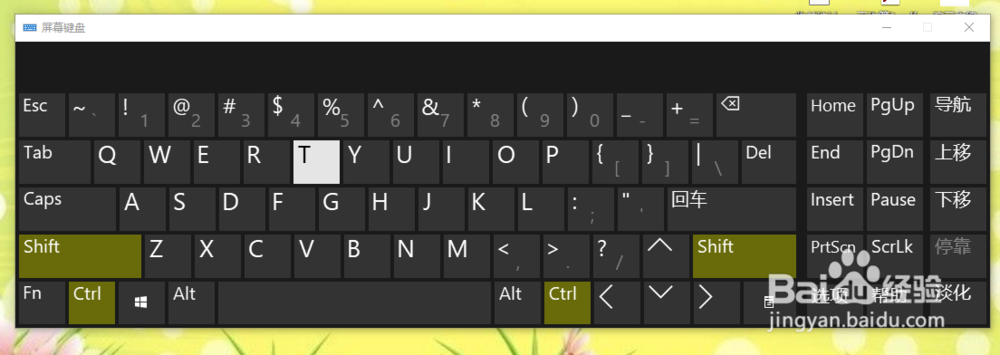
3、结果如图所示,这样便打开了软键盘。
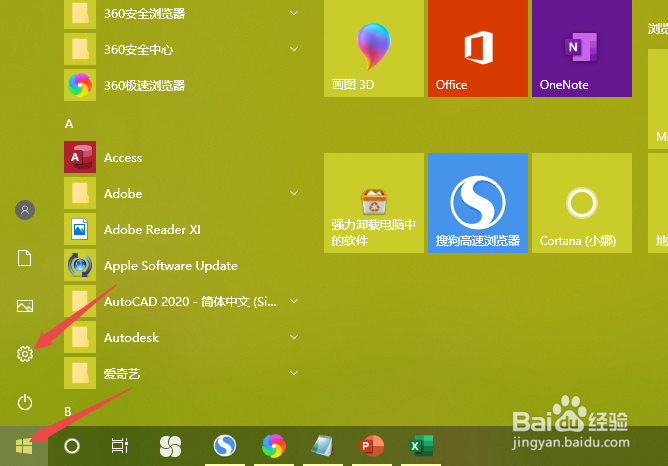
1、还可以点击开始,点击设置;
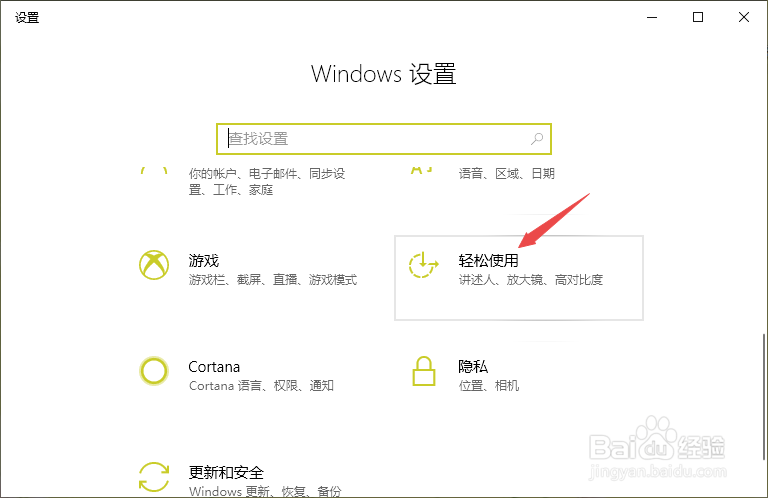
2、然后点击轻松使用;
3、之后点击键盘,将使用屏幕键盘的开关向右滑动;
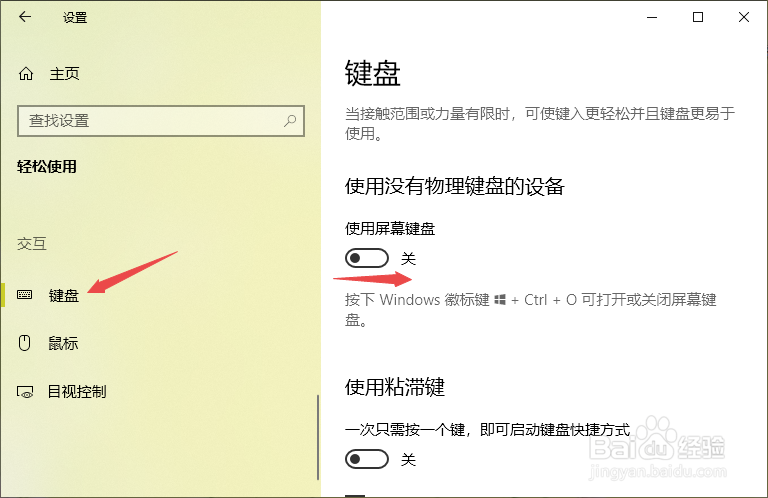
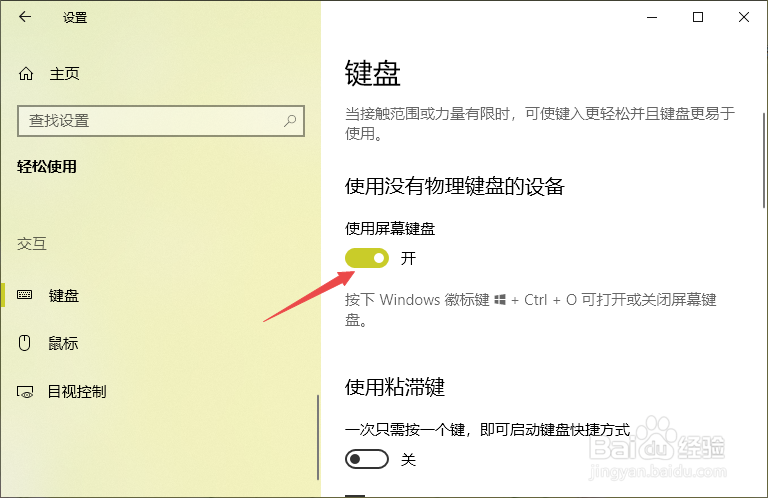
4、滑动完成后如图所示,这样便开启了软键盘;
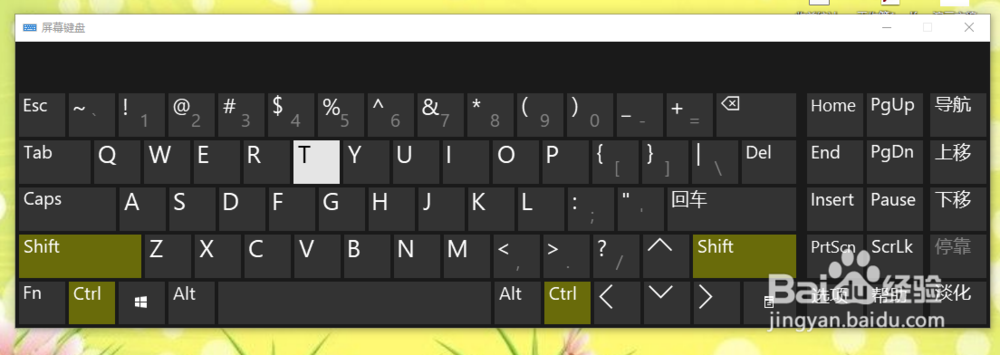
5、之后一会儿便会在桌面上出现软键盘,如图所示。
1、方法1:
1、点击开始。
2、点击windows轻松使用,点击屏幕键盘即可。
方法2:
1、右击开始,点击运行。
2、输入osk,点击确定即可。
方法3:
1、点击开始,点击设置。
2、点击轻松使用。
3、点击键盘,将使用屏幕键盘的开关向右滑动打开即可。